


Программа LightBurn считается одним из самых популярных решений для управления лазерными CO2 станками с ЧПУ. Она объединяет в себе инструменты для создания макетов, редактирования графики, настройки параметров лазерной обработки и непосредственного управления оборудованием. В этом обзоре подробно рассмотрим основные возможности программы и особенности интерфейса.
Что такое LightBurn
Это специализированное программное обеспечение для управления лазерными станками с ЧПУ. Программа предназначена для подготовки макетов, настройки параметров обработки и непосредственного управления процессом лазерной резки, гравировки.
Главное преимущество программы заключается в том, что она объединяет в себе функции графического редактора и системы управления оборудованием. Пользователю не нужно создавать макет в одной программе, а затем импортировать его в другую для запуска станка. Все основные операции выполняются в едином интерфейсе.
LightBurn активно используется как любителями, так и профессиональными производствами. Благодаря гибким настройкам программа подходит для изготовления сувенирной продукции, рекламы, мебельных фасадов, элементов декора.
Для каких станков используется LightBurn
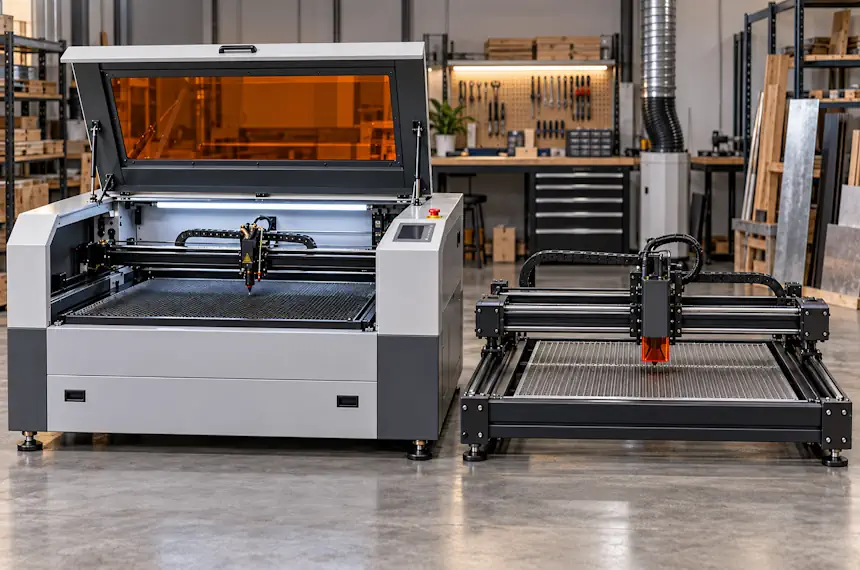
Одним из ключевых преимуществ программы является совместимость с большим количеством оборудования различных производителей.
- CO2 лазерные станки. Наиболее часто LightBurn используется именно для CO2 лазерных станков. Программа поддерживает контроллеры: Ruida, Trocen, TopWisdom и другие. Для CO2 оборудования программа предоставляет максимальный набор функций и возможностей.
- Диодные лазерные станки. Среди владельцев настольных лазеров программа также пользуется огромной популярностью. LightBurn поддерживает оборудование на базе: GRBL, Smoothieware, MKS DLC. Диодные лазеры часто используются для домашнего творчества и изготовления сувениров.
Основные возможности LightBurn
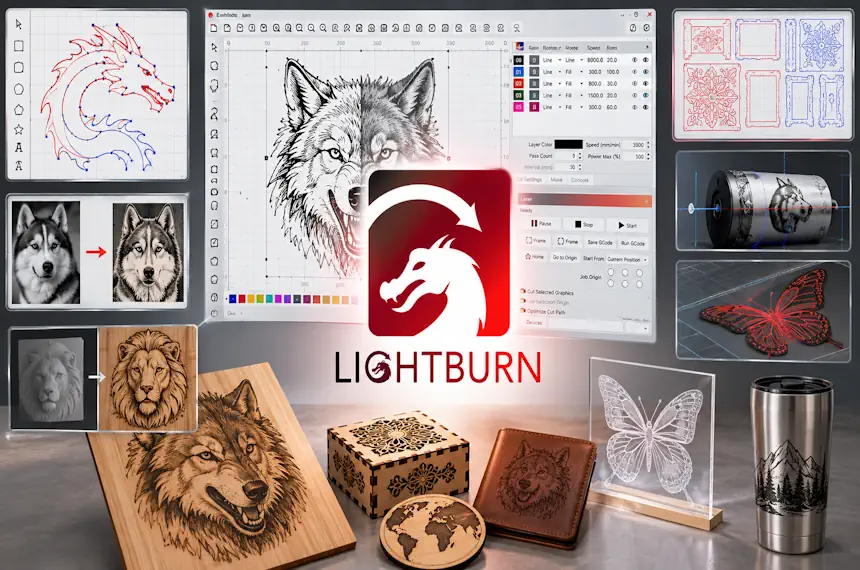
Создание и редактирование векторной графики
Пользователь может создавать макеты непосредственно в программе. Доступны инструменты: рисование линий, окружности, прямоугольники, кривые Безье, многоугольники. Это позволяет выполнять большую часть задач без использования сторонних редакторов.
Импорт готовых файлов
LightBurn поддерживает популярные графические форматы. Благодаря этому можно импортировать проекты из CorelDRAW, Adobe Illustrator и других программ.
Управление слоями
Каждому объекту можно назначить отдельный слой. Для каждого слоя задаются собственные параметры: мощность, скорость, количество проходов, тип обработки. Это значительно упрощает создание сложных изделий.
Гравировка изображений
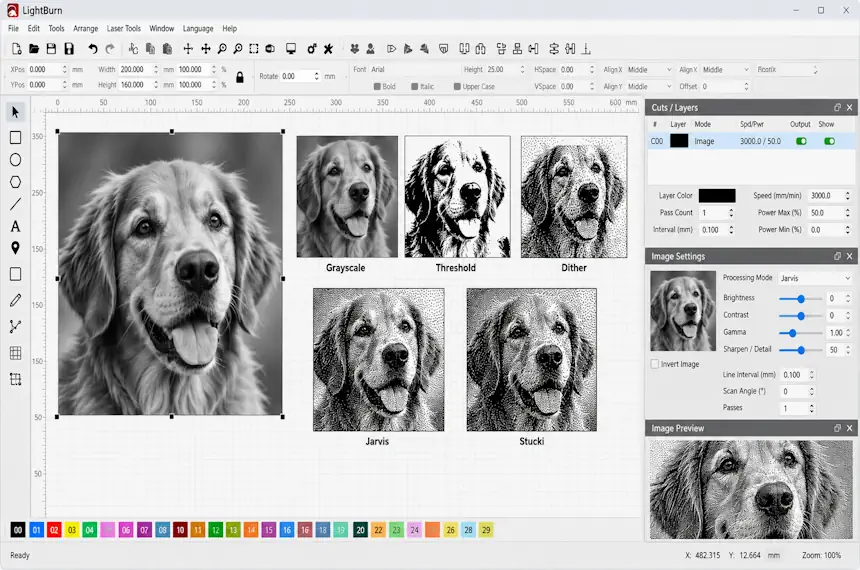
Программа поддерживает различные методы обработки растровой графики. Правильный выбор алгоритма позволяет получать качественную детализацию фотографий и изображений.
Генерация заполнения
LightBurn автоматически строит траектории для гравировки внутренних областей. Поддерживаются: линейное заполнение, перекрестное заполнение, концентрическое заполнение. Это обеспечивает оптимальную скорость обработки.
Работа с камерами
Одной из уникальных возможностей программы является поддержка камер позиционирования. Камера позволяет видеть рабочее поле, точно размещать объекты и корректировать положение макета. Особенно полезна данная функция при серийном производстве.
Библиотеки материалов
Пользователь может сохранять готовые настройки обработки различных материалов. Это ускоряет подготовку новых заказов и обеспечивает повторяемость результата.
Интерфейс программы LightBurn

Главное рабочее пространство.
Центральную часть программы занимает рабочая область, которая отображает виртуальный стол лазерного станка. Именно здесь пользователь создает макеты, размещает объекты, редактирует изображения, подготавливает задания к обработке. Размер рабочей зоны обычно соответствует реальным размерам рабочего поля оборудования. Благодаря этому можно сразу оценить, поместится ли проект на заготовке, и как будут расположены детали относительно друг друга.
Рабочая область поддерживает плавное увеличение и уменьшение масштаба, что позволяет одинаково комфортно работать как с крупными изделиями, так и с мелкими элементами гравировки.
Верхняя панель инструментов
В верхней части окна расположена панель быстрого доступа к наиболее востребованным функциям. Здесь находятся инструменты: открытия проектов, сохранения файлов, импорта изображений, отмены и возврата действий, копирования объектов, вырезания и вставки элементов.
Большинство команд сопровождается понятными пиктограммами, благодаря чему поиск нужного инструмента занимает минимум времени. Также на верхней панели располагаются кнопки запуска симуляции обработки и отправки задания на лазерный станок.
Панель создания объектов

С левой стороны интерфейса располагаются инструменты для создания графики. Каждый созданный объект можно сразу редактировать, изменяя его размеры, положение и форму. Особенно востребован инструмент построения кривых, который позволяет создавать сложные дизайнерские элементы непосредственно в программе без использования сторонних графических редакторов.
Инструменты выделения и редактирования
После создания объекта становятся доступны инструменты, чтобы его редактировать. С помощью LightBurn можно выполнять: перемещение объектов, изменение размеров, поворот, зеркальное отражение и т.д.
Для более точной работы предусмотрено редактирование узлов. Данная функция позволяет изменять форму векторных контуров путем перемещения отдельных точек. Это особенно полезно при подготовке логотипов, декоративных элементов и сложных художественных изображений.
Панель слоев
Одним из важнейших элементов интерфейса является панель слоев, расположенная обычно в правой части окна. Каждый слой имеет собственный цвет и индивидуальные параметры обработки. Например, красный слой может использоваться для резки, синий — для контурной гравировки, а черный — для растровой обработки изображения. Использование слоев позволяет выполнять несколько операций за один запуск программы, что значительно повышает эффективность работы.
Окно настроек слоя
При выборе конкретного слоя открывается подробное меню его настройки. Здесь оператор может указать: минимальную и максимальную мощность, рабочую скорость, интервал линий гравировки, количество повторов. Благодаря этим настройкам можно точно адаптировать процесс обработки под конкретный материал и тип изделия.
Панель координат и размеров

Для точного позиционирования объектов в интерфейсе предусмотрена специальная панель координат. Такой способ особенно удобен при изготовлении изделий с высокими требованиями к точности размеров. На производстве эта функция активно используется при подготовке деталей для последующей сборки.
Окно управления лазером
Одной из главных особенностей LightBurn является встроенное окно управления станком. Через него можно: подключаться к оборудованию, перемещать лазерную головку, устанавливать начало координат, запускать задания, останавливать обработку. Панель содержит кнопки ручного перемещения по осям, что значительно упрощает настройку оборудования перед началом работы.
Окно предварительного просмотра
Перед запуском задания рекомендуется использовать функцию предварительного просмотра. Предварительный просмотр помогает обнаружить ошибки до начала обработки и избежать порчи дорогостоящего материала.
Панель библиотеки материалов
LightBurn позволяет сохранять параметры обработки различных материалов в специальной библиотеке. Из интерфейса можно быстро выбрать заранее подготовленные профили для фанеры, акрила, кожи, ткани и т.д. Это избавляет оператора от необходимости каждый раз заново вводить скорость и мощность обработки.
Как настроить LightBurn под свой станок

Правильная настройка является важным этапом начала работы.
- Добавление устройства. После установки программы необходимо создать профиль оборудования.Для этого используется мастер настройки. Пользователь выбирает: тип контроллера, модель оборудования, размеры рабочего поля, способ подключения.
- Настройка рабочего стола. Следующим этапом является указание размеров рабочей зоны. Необходимо задать: ширину поля, длину поля, расположение начала координат.
- Подключение к станку. LightBurn поддерживает USB, Ethernet. После подключения рекомендуется проверить связь со станком через окно управления лазером.
- Настройка скорости и мощности. Для каждого материала создаются отдельные профили обработки. Обычно параметры подбираются экспериментальным путем.
- Калибровка камеры. Если используется система визуального позиционирования, необходимо выполнить калибровку камеры. Процедура включает: установку камеры, определение рабочей области, привязку изображения к координатам станка. После настройки достигается высокая точность размещения макетов.
- Создание библиотеки материалов. Для повышения эффективности рекомендуется сохранять успешные режимы обработки. Это позволяет быстро переключаться между различными материалами без повторной настройки параметров.
Таблица с преимуществами и ограничениями программы LightBurn
| Преимущества | Недостатки |
|---|---|
| Поддержка большинства популярных лазерных контроллеров | Требуется время на освоение продвинутых функций |
| Интуитивно понятный и удобный интерфейс | Ограничен по сравнению с профессиональными CAD-системами |
| Встроенные инструменты создания макетов | Необходима настройка для достижения максимального качества |
| Высокая точность размещения изделий | Требуется предварительный подбор режимов |
| Удобные библиотеки параметров | Платная лицензия |

1 оценок, средняя оценка: 5,00 из 5
 Загрузка...
Часто задаваемые вопросы
Это специализированное ПО для управления лазерными станками с ЧПУ. Программа позволяет создавать макеты, редактировать графику, настраивать параметры лазерной обработки и отправлять задания непосредственно на оборудование. LightBurn широко используется для лазерной резки и гравировки различных материалов.
Программа совместима со многими CO2 лазерами, диодными лазерами. LightBurn поддерживает популярные контроллеры: Ruida, Trocen, TopWisdom, DSP, GRBL и ряд других систем управления.
Да, LightBurn считается одной из самых удобных программ для новичков. Интерфейс интуитивно понятен, а большое количество встроенных инструментов позволяет быстро освоить подготовку файлов для лазерной обработки.

