


EzCad — одна из самых распространенных программ для управления лазерными маркерами. Она активно используется в промышленности, рекламном производстве, ювелирной сфере и изготовлении сувенирной продукции. В статье подробно рассмотрим основные возможности EzCad, интерфейс, преимущества и ограничения.
Что такое EzCad
Программа используется для подготовки макетов, настройки параметров обработки и непосредственного управления процессом лазерной маркировки. Благодаря широкому функционалу и совместимости с большинством современных лазерных маркеров программа стала фактическим отраслевым стандартом для маркировки металлов, пластиков и других материалов. EzCad позволяет создавать текстовые надписи, наносить серийные номера, штрихкоды, QR-коды, логотипы и графические изображения с высокой точностью. Программа применяется как на небольших производствах, так и на крупных промышленных предприятиях.
Для каких станков используется EzCad
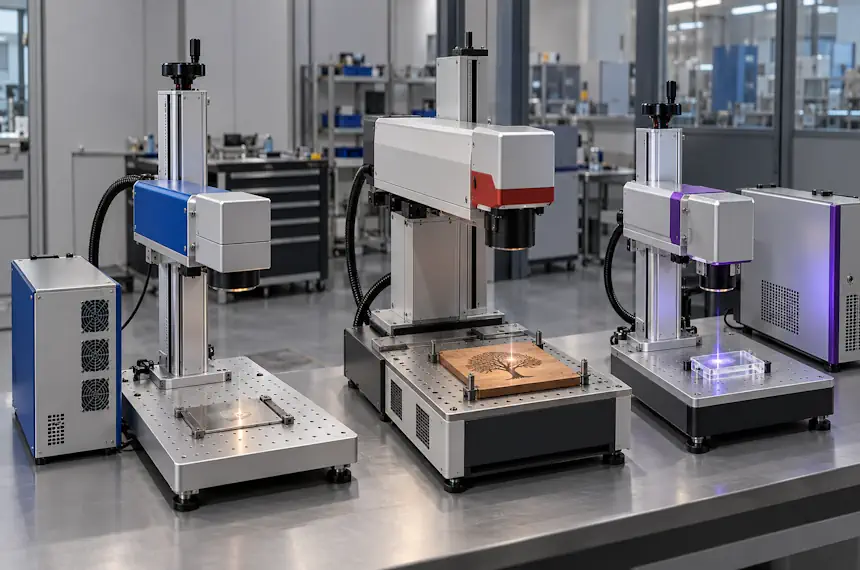
- Волоконные лазерные маркеры. Это наиболее распространенный вариант применения EzCad. Волоконные лазеры используются для маркировки нержавеющей стали, алюминия, титана, меди и некоторых пластиков. С помощью EzCad можно выполнять как поверхностную, так и глубокую маркировку.
- CO2 лазерные маркеры. Некоторые версии программы поддерживают работу с CO2 маркерами, предназначенными для обработки дерева, пластика, кожи, резины и т.д.
- Ультрафиолетовые лазерные маркеры. Широко используются для маркировки деликатных материалов: стекла, керамики, электроники. EzCad позволяет точно управлять параметрами импульсов и скоростью обработки таких материалов.
Скачать EZCAD: последние версии
| Версия | Язык интерфейса | Разрядность |
|---|---|---|
| EzCad 2.14.16 Lite | RU, EN | 32/64 bit |
| EzCad 2.14.15 Lite | RU, EN | 32/64 bit |
| EzCad 2.14.13 Lite | RU, EN | 32/64 bit |
| EzCad 2.14.11 | RU, EN | 32/64 bit |
| EzCad 2.14.10 | RU, EN | 32/64 bit |
| EzCad 2.12.0 | RU, EN | 32/64 bit |
Основные возможности EzCad
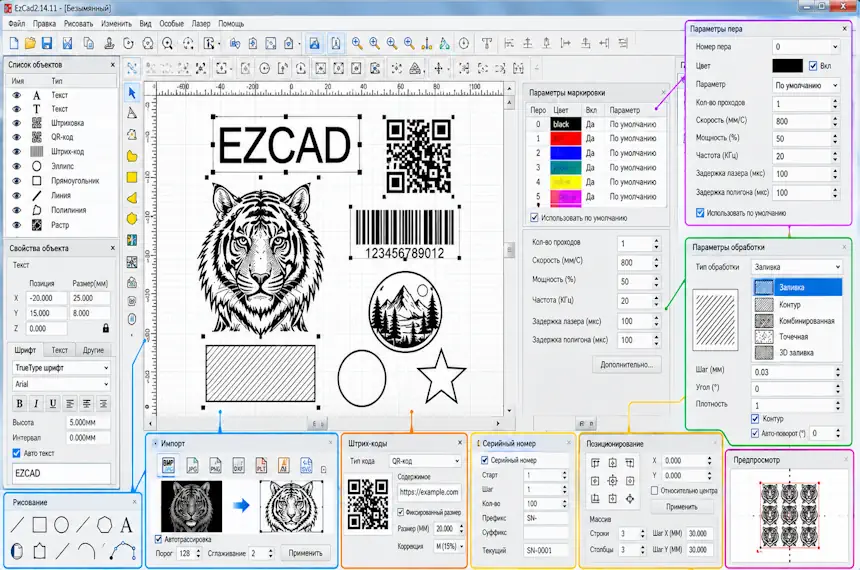
Создание и редактирование текстов
Одной из наиболее востребованных функций EzCad является работа с текстовой информацией. Программа позволяет быстро создавать надписи различного назначения, начиная от простых логотипов и заканчивая сложной технической маркировкой. Пользователь может выбирать системные шрифты Windows, изменять размеры символов, настраивать межбуквенные интервалы и выравнивание текста. Кроме того, EzCad поддерживает создание многострочных надписей и автоматическое размещение текста по окружности или заданной траектории.
Импорт графических файлов
Для промышленной маркировки и художественной гравировки часто требуется работа с готовыми изображениями. EzCad поддерживает импорт большого количества популярных графических форматов. После импорта пользователь может изменять размеры изображения, перемещать его по рабочему полю, выполнять группировку объектов и подготавливать макет к лазерной обработке.
Генерация штрихкодов и QR-кодов
Современное производство невозможно представить без систем автоматической идентификации продукции. EzCad содержит встроенные инструменты для создания различных типов кодов. Программа поддерживает: линейные штрихкоды, QR-коды, Data Matrix, Code 39, Code 128, EAN и другие промышленные стандарты кодирования.
Пользователю не требуется создавать код в сторонних программах. Достаточно ввести необходимую информацию, после чего EzCad автоматически формирует готовое изображение для маркировки.
Работа с переменными данными
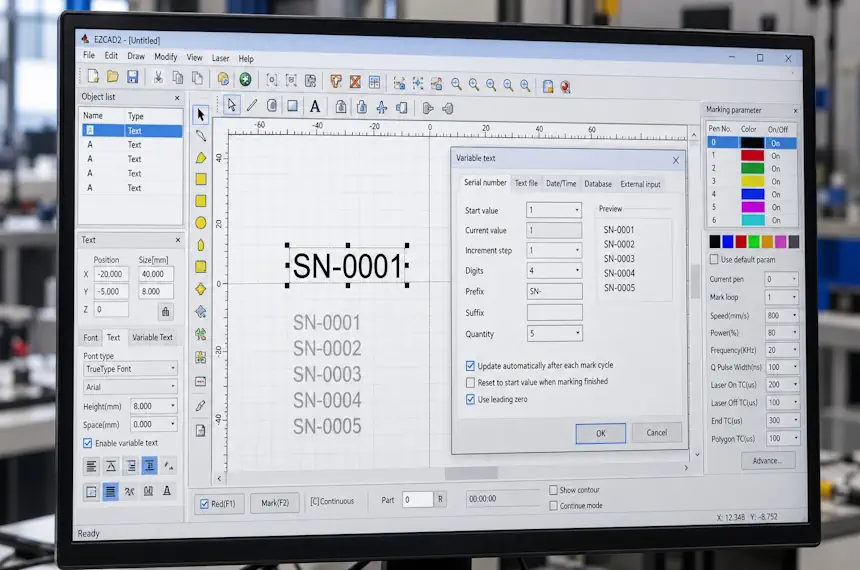
Одной из ключевых возможностей программы является автоматическое изменение данных при серийной маркировке изделий. Например, при маркировке тысячи изделий оператору не нужно вручную менять номер каждой детали. Программа автоматически увеличивает значение после завершения каждого цикла обработки.
Настройка параметров лазерной обработки
EzCad предоставляет широкие возможности для управления процессом маркировки и гравировки. Для каждого объекта можно отдельно настроить: мощность лазера, скорость сканирования, частоту импульсов, количество проходов, шаг между линиями заполнения, задержки включения и выключения луча. Точная настройка параметров позволяет получать оптимальный результат на различных материалах.
Работа со слоями
Для сложных проектов программа использует систему слоев. Каждый объект может быть назначен на отдельный слой с собственными параметрами обработки. Это позволяет одновременно выполнять несколько операций: маркировку текста, гравировку изображения, нанесение QR-кода. Каждый слой имеет собственные настройки мощности, скорости и частоты лазера.
Глубокая лазерная гравировка
EzCad поддерживает создание объемной и глубокой гравировки на металлах. Для этого используются многократные проходы лазерного луча по одной и той же области. Пользователь может задавать количество проходов и параметры каждого этапа обработки.
Заполнение контуров
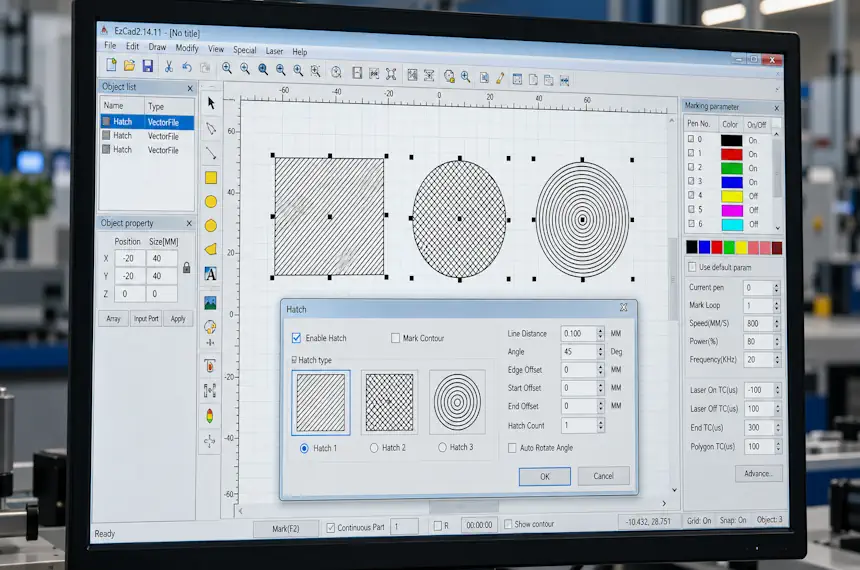
При гравировке изображений программа использует различные алгоритмы заполнения внутренних областей объекта. Пользователь может выбирать: линейное заполнение, перекрестное заполнение, кольцевое заполнение. Настройка параметров заполнения влияет на скорость обработки, качество поверхности и внешний вид готового изделия.
Работа с ротационной осью
Для обработки цилиндрических изделий EzCad поддерживает подключение поворотных устройств. Программа автоматически рассчитывает движение лазерного луча с учетом вращения изделия, обеспечивая точное нанесение изображения на криволинейную поверхность. Это существенно расширяет возможности лазерного оборудования и позволяет выполнять более широкий спектр заказов.
Сохранение и использование шаблонов
Для повторяющихся задач EzCad позволяет сохранять готовые проекты и параметры обработки. Пользователь может создавать библиотеку шаблонов для различных изделий и материалов.
Высокая точность управления лазером
Одной из главных причин популярности EzCad является высокая точность управления гальванометрической системой. Программа обеспечивает точное позиционирование луча, стабильную работу при высоких скоростях, качественную передачу мелких деталей. Благодаря этому EzCad успешно используется для маркировки медицинских изделий, электронных компонентов, ювелирной продукции.
Интерфейс программы EzCad
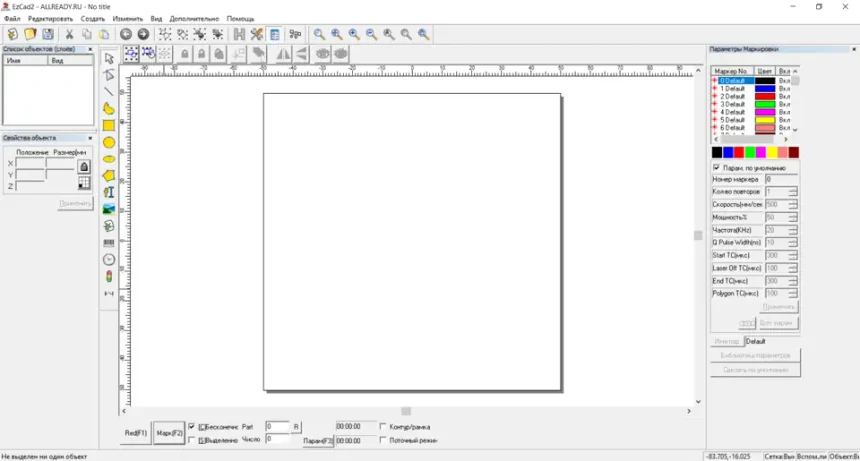
Строка меню
В верхней части интерфейса располагается главное меню программы. Через него осуществляется доступ к большинству настроек и функций EzCad. Основные разделы меню включают:
- Файл. Раздел предназначен для работы с проектами. Здесь доступны команды: создание нового проекта, открытие существующего файла, сохранение макета, импорт изображений, экспорт данных. Благодаря этому оператор может быстро создавать новые задания или использовать ранее подготовленные шаблоны.
- Редактирование. Раздел содержит инструменты изменения объектов. Через него выполняются: копирование элементов, вставка объектов, удаление, группировка, разгруппировка. Эти функции значительно ускоряют работу над сложными макетами.
- Вид. Позволяет управлять отображением различных элементов интерфейса. Пользователь может включать или отключать: панели инструментов, сетку координат, окно объектов, параметры лазера.
- Настройки. Содержит основные параметры программы и оборудования. Именно здесь выполняется: настройка рабочего поля, конфигурация платы управления, калибровка системы, настройка осей.
Панель быстрого доступа
Под главным меню располагается панель инструментов, содержащая наиболее востребованные команды. Она позволяет выполнять основные действия буквально одним нажатием кнопки. На панели обычно находятся: создание нового проекта, открытие файла, масштабирование, запуск маркировки, остановка обработки и т.д
Рабочая область
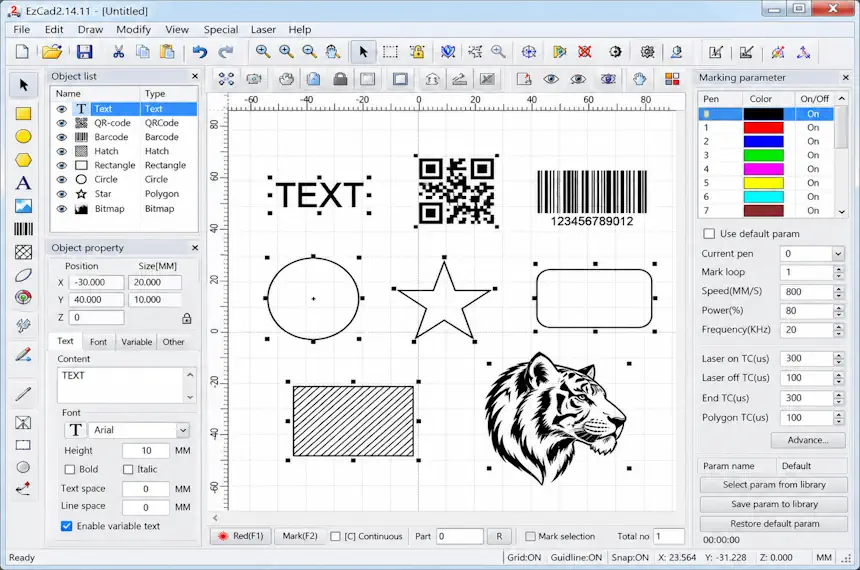
Центральное место интерфейса занимает рабочая область. Именно здесь создается будущий макет для лазерной обработки. Рабочее поле отображает реальную область маркировки, соответствующую установленной линзе. Рабочая область поддерживает масштабирование, перемещение и точное позиционирование объектов.
Координатная сетка
Для удобства работы в рабочем окне отображается координатная сетка. Она помогает выравнивать элементы и контролировать размеры объектов. При необходимости сетку можно отключить или изменить ее параметры.
Инструменты рисования
EzCad позволяет создавать простые графические объекты непосредственно внутри программы. На панели инструментов доступны: линия, прямоугольник, окружность. Хотя возможности рисования уступают специализированным графическим редакторам, для большинства задач лазерной маркировки их вполне достаточно.
Инструмент работы с текстом
Текстовый редактор является одним из самых востребованных элементов интерфейса EzCad. Пользователь может выбирать: шрифт, размер, толщину линий, направление текста. Дополнительно поддерживается размещение текста по дуге или окружности.
Панель слоев
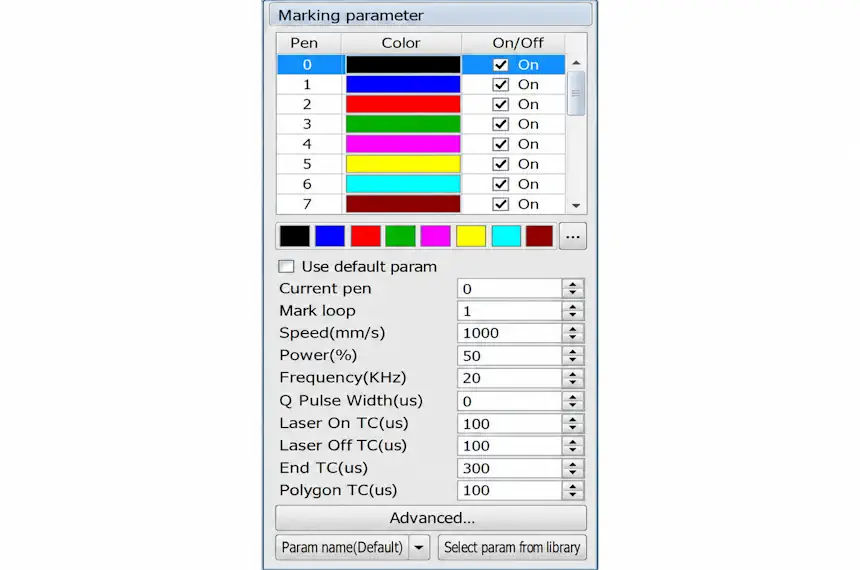
Одной из наиболее полезных частей интерфейса является система слоев. Каждому объекту назначается определенный слой, который имеет собственные параметры обработки. Для каждого слоя задаются: мощность лазера, скорость маркировки, частота импульсов, количество проходов. Например, текст может обрабатываться на одной скорости, а изображение — на другой.
Панель параметров лазера
Данная область отвечает за настройку режима работы оборудования. Именно здесь оператор задает параметры обработки конкретного материала. Основные настройки включают:
- Мощность лазера. Определяет количество энергии, подаваемой на поверхность материала.
- Скорость сканирования. Отвечает за скорость перемещения лазерного луча.
- Частота импульсов. Позволяет регулировать качество маркировки различных металлов.
- Количество проходов. Используется при глубокой гравировке.
Панель управления станком
Нижняя часть интерфейса содержит элементы управления оборудованием. Здесь располагаются кнопки: запуск маркировки, остановка процесса, пауза, тестирование контура, позиционирование лазера. Эти инструменты позволяют контролировать весь процесс обработки непосредственно из программы.
Как настроить EzCad под свой станок
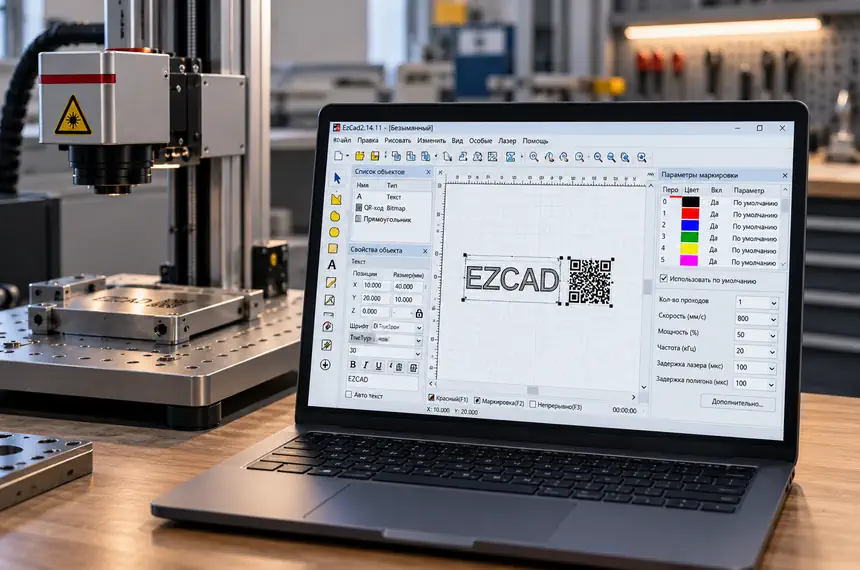
После установки программы необходимо выполнить первичную настройку оборудования.
- Установка драйверов. Перед запуском следует установить драйвер платы управления. Обычно драйверы поставляются вместе с лазерным станком.
- Настройка рабочего поля. Необходимо указать размер линзы. Наиболее распространенные варианты: 110×110 мм, 150×150 мм, 200×200 мм, 300×300 мм.
- Калибровка. Позволяет добиться соответствия размеров изображения и готового изделия.
- Настройка параметров лазера. Для каждого материала подбираются: мощность, скорость, количество проходов. Обычно параметры подбираются экспериментальным путем.
- Настройка поворотной оси. При использовании ротационного устройства необходимо задать: диаметр изделия, шаг двигателя, коэффициент вращения. После этого можно выполнять гравировку цилиндрических деталей.
- Сохранение конфигурации. После завершения настройки рекомендуется создать резервную копию параметров, чтобы быстро восстановить их при необходимости.
Таблица с преимуществами и недостатками EzCad
| Преимущества | Недостатки |
|---|---|
| Простая настройка | Устаревший интерфейс |
| Высокая стабильность работы | Ограниченные инструменты проектирования |
| Работа с QR-кодами и штрихкодами | Некоторые функции доступны только в новых версиях |
| Поддержка большинства лазерных маркеров | Ограниченные возможности 3D-гравировки |
| Работа с ротационной осью | Не всегда удобна для дизайнерской работы |

Пока оценок нет
 Загрузка...
Часто задаваемые вопросы
Программа чаще всего используется с волоконными лазерами, но также может работать с CO2 и ультрафиолетовыми лазерами при наличии совместимого оборудования.
Да, программа поддерживает многопроходную обработку и позволяет выполнять глубокую лазерную гравировку.
Для простых задач — да. Однако сложные макеты обычно создаются в графических редакторах и затем импортируются в программу.
Благодаря надежности, совместимости с большим количеством лазерных маркеров, широким возможностям маркировки и многолетней проверке в промышленной эксплуатации EzCad остается одной из самых востребованных программ для управления лазерными системами.

