


LaserCAD — одна из наиболее популярных программ для управления лазерными станками с ЧПУ, широко используемая в сфере лазерной резки и гравировки. Благодаря сочетанию удобного интерфейса, широкого набора инструментов для подготовки макетов и гибких настроек обработки программа стала стандартным решением для многих владельцев CO2 лазеров. В статье расскажем, что представляет собой программа LaserCAD, для каких станков она используется, и какие возможности предлагает пользователям.
Что такое LaserCAD
Это специализированное ПО для управления лазерными станками с ЧПУ, оснащенными контроллерами Trocen. Программа необходима для настройки параметров обработки и передачи команд на оборудование. Она используется для резки, гравировки и раскроя различных материалов, включая дерево, фанеру, акрил, пластик, ткань, кожу, бумагу.
LaserCAD сочетает функции графического редактора и системы управления оборудованием, позволяя пользователю создавать проекты непосредственно в программе или импортировать готовые файлы из сторонних редакторов.
Программа широко применяется в рекламном производстве, изготовлении сувениров, мебельной промышленности, производстве упаковки и образовательных учреждениях. Благодаря широкому функционалу и возможности тонкой настройки параметров обработки LaserCAD остается востребованным инструментом среди владельцев лазерного оборудования.
Скачать LaserCAD для работы со станком
Программа LaserCAD доступна для скачивания по ссылке ниже. Установите ее и сможете сразу приступить к работе.
Скачать LaserCADДля каких станков используется LaserCAD
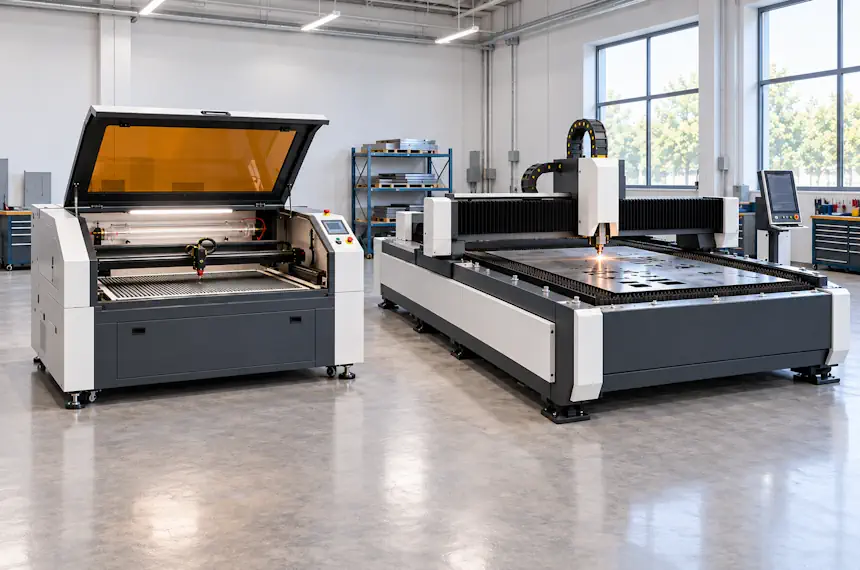
Основная сфера применения LaserCAD связана с лазерными станками, оборудованными контроллерами Trocen.
- Лазерные CO2 станки. LaserCAD используется для управления CO2 лазерами, предназначенными для обработки неметаллов. В программе можно настраивать параметры резки и гравировки для каждого материала.
- Станки с несколькими лазерными трубками. Некоторые версии контроллеров Trocen поддерживают работу с несколькими лазерными излучателями одновременно. В LaserCAD можно настраивать параметры каждого источника отдельно.
Основные возможности LaserCAD

Создание и редактирование векторной графики
Пользователь может создавать проекты непосредственно в программе без необходимости использования сторонних редакторов. Встроенные инструменты позволяют строить: прямые линии, окружности, эллипсы, прямоугольники, многоугольники, кривые Безье.
Созданные объекты можно масштабировать, вращать, зеркально отображать, объединять и редактировать. Это особенно удобно при изготовлении табличек, декоративных изделий, упаковки и деталей для дальнейшей сборки.
Импорт файлов из популярных графических программ
На практике многие пользователи создают макеты в специализированных графических редакторах. LaserCAD поддерживает импорт большого количества форматов, что значительно расширяет возможности проектирования. Благодаря этому дизайнер может подготовить проект в CorelDRAW, Adobe Illustrator или AutoCAD, а затем импортировать его в LaserCAD для дальнейшей обработки.
Настройка параметров лазерной обработки
Одной из самых важных функций LaserCAD является гибкая настройка параметров. Для каждого объекта или группы объектов можно задать индивидуальные параметры: мощность излучения (в том числе минимальную и максимальную), количество проходов и т.д. Такая гибкость позволяет подбирать оптимальные настройки практически для любого материала.
Работа со слоями

Система слоев является одной из наиболее востребованных функций программы. Каждому слою можно назначить отдельные параметры лазерной обработки. Например, красный слой — резка, синий слой — гравировка.
Высокоточная векторная резка
Алгоритмы построения траекторий обеспечивают плавное движение лазерной головки и высокую точность обработки. Особенно важна эта функция при изготовлении деталей с большим количеством мелких элементов и сложной геометрией.
Растровая гравировка изображений
LaserCAD поддерживает работу не только с векторной графикой, но и с растровыми изображениями. Пользователь может импортировать фотографии и выполнять их подготовку к гравировке. Для обработки изображений доступны функции: регулировки яркости, настройки контрастности, преобразования в оттенки серого, бинаризации изображения. Эти инструменты позволяют получать качественные изображения на различных материалах.
Автоматическая оптимизация маршрутов
При выполнении сложных проектов важную роль играет правильное построение траектории движения лазерной головки. LaserCAD автоматически анализирует расположение объектов и рассчитывает наиболее эффективный маршрут обработки. На крупных производствах автоматическая оптимизация позволяет значительно ускорить выполнение заказов.
Автоматическое размещение объектов
Для серийного производства программа предлагает функции автоматического копирования и размещения объектов на рабочем поле. Пользователь может быстро создавать: сетки изделий, массивы деталей, повторяющиеся элементы, комплекты заготовок. Автоматическое размещение помогает максимально эффективно использовать рабочее пространство станка и сократить расход материалов.
Работа с текстом

LaserCAD включает встроенный текстовый редактор, который позволяет создавать надписи непосредственно внутри программы. Возможность редактирования текста без стороннего программного обеспечения существенно ускоряет подготовку заказов.
Поддержка поворотного устройства
Для обработки цилиндрических изделий LaserCAD поддерживает работу с ротационными устройствами. Система автоматически синхронизирует движение лазерной головки и вращение заготовки, обеспечивая высокую точность нанесения изображения.
Управление несколькими технологическими операциями
LaserCAD позволяет объединять в одном проекте различные типы обработки. Например, за один цикл можно выполнить контурную резку, поверхностную и глубокую гравировку. Все операции выполняются последовательно в соответствии с заданным порядком.
Сохранение библиотек материалов
Для ускорения настройки станка программа позволяет создавать собственные библиотеки параметров. Пользователь может сохранить готовые настройки для различных материалов. В дальнейшем нужный профиль выбирается буквально одним кликом.
Интерфейс программы LaserCAD

Верхняя панель инструментов
В верхней части окна располагается панель быстрого доступа. Здесь находятся основные команды, используемые в ежедневной работе оператора. На панели обычно размещены кнопки: создание нового проекта, открытие файлов, сохранение проекта, импорт изображений, копирование и вставка объектов, отмена и повтор действий, масштабирование рабочей области, запуск предварительного просмотра. Большинство команд продублированы горячими клавишами, что значительно ускоряет работу при подготовке сложных проектов.
Рабочая область
Центральную часть интерфейса занимает рабочее поле, на котором создается и редактируется макет будущего изделия. Именно здесь оператор размещает текст, векторные контуры, изображения и другие элементы. Масштаб рабочей области можно изменять колесиком мыши или специальными кнопками увеличения и уменьшения. Для повышения точности LaserCAD поддерживает привязку объектов к сетке и направляющим линиям.
Панель рисования
С левой стороны окна обычно располагается панель инструментов рисования. С ее помощью можно создавать линии, прямоугольники, окружности, эллипсы, многоугольники, кривые Безье. После создания любого объекта его можно редактировать, изменяя размеры, положение и геометрию.
Менеджер слоев
Одним из важнейших элементов интерфейса LaserCAD является панель слоев. Каждый объект проекта может быть назначен на отдельный слой, который имеет собственные параметры обработки. Такой подход позволяет выполнять несколько операций за один запуск программы без необходимости создавать отдельные файлы.
Окно параметров объекта
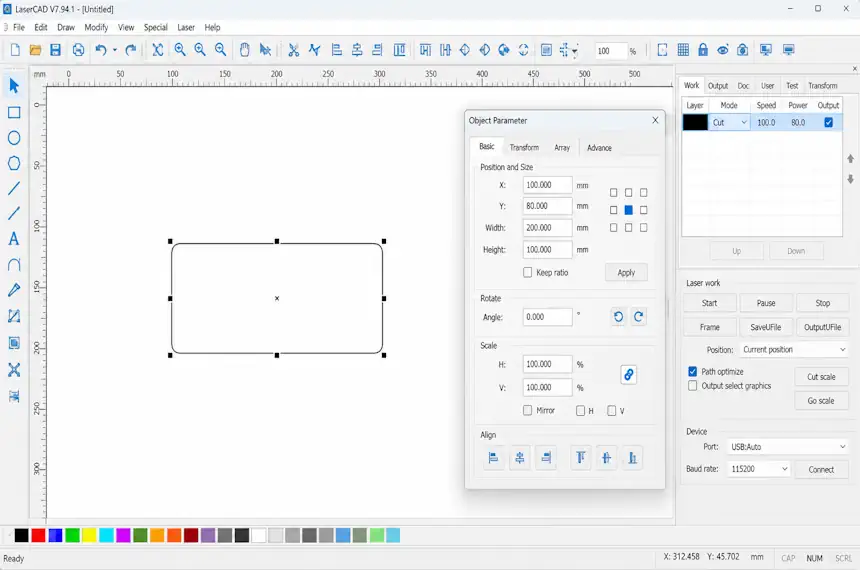
При выборе любого элемента на рабочем поле откроется окно его свойств. Здесь можно изменять: координаты расположения, ширину и высоту, угол поворота, масштаб, толщину линии, цвет объекта.
Панель координат
В нижней части интерфейса обычно располагается панель координат. Использование координатной панели особенно важно при изготовлении деталей с высокими требованиями к точности позиционирования. Оператор может вручную вводить координаты и получать идеально точное размещение элементов на рабочем столе.
Инструменты выравнивания
LaserCAD оснащен удобным набором функций для выравнивания объектов. С их помощью можно: выравнивать элементы по горизонтали, вертикали, центрировать объекты, равномерно распределять группы элементов. Например, при производстве брелоков или номерков можно автоматически разместить десятки одинаковых деталей по всей площади рабочего стола.
Панель управления станком
Одним из главных преимуществ LaserCAD является встроенное управление оборудованием непосредственно из программы. Наличие встроенного управления позволяет выполнять практически все операции без использования дополнительных программ.
Панель предварительного просмотра
Перед началом обработки рекомендуется использовать функцию предварительного просмотра. Специальное окно показывает последовательность обработки слоев, траекторию движения лазерной головки, время выполнения задания, возможные ошибки в макете.
Как настроить LaserCAD под свой станок
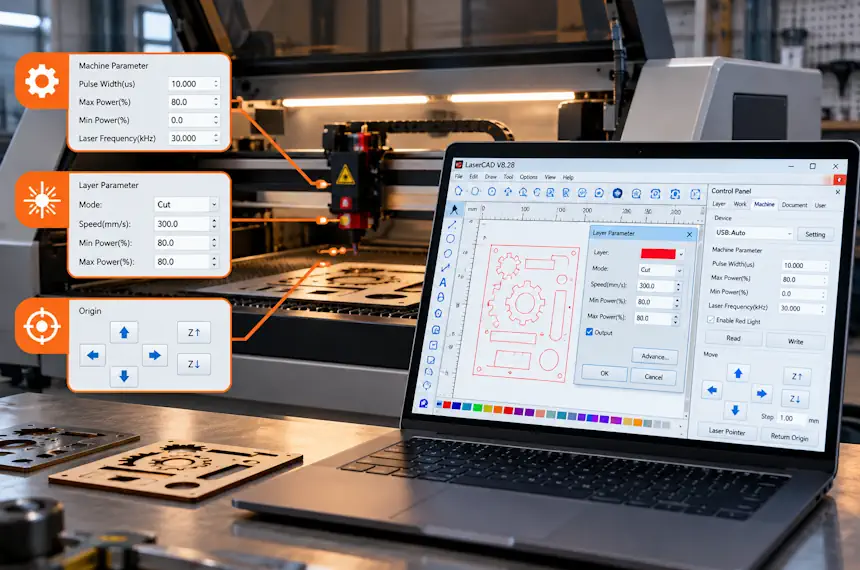
- Настройка рабочего поля. Первым этапом необходимо указать размеры рабочего стола. Это позволит корректно отображать макеты.
- Подключение контроллера. Программа должна быть связана с контроллером Trocen. Для этого выполняется: установка драйверов, настройка USB или сетевого подключения, проверка связи со станком.
- Настройка параметров осей. Важно правильно задать: направление движения осей, ускорение, максимальную скорость, точность позиционирования. Ошибки на этом этапе могут привести к искажению размеров изделий.
- Калибровка лазера. После подключения оборудования рекомендуется выполнить тестовые резы и гравировку.
- Создание библиотек материалов. Для ускорения работы желательно сохранить настройки для различных материалов. В дальнейшем параметры можно выбирать одним нажатием.
Таблица с преимуществами и недостатками LaserCAD
| Преимущества | Недостатки |
|---|---|
| Настройка слоев | Ограниченная совместимость с контроллерами, подходит только Trocen |
| Поддержка большого количества форматов | Устаревший дизайн интерфейса |
| Автоматическая оптимизация маршрутов | Нет полноценного 3D-моделирования |
| Работа с поворотной осью | Ограниченные дизайнерские функции |
| Подходит для промышленного производства | Некоторые функции доступны только в новых версиях |

Пока оценок нет
 Загрузка...
Часто задаваемые вопросы
Программа LaserCAD предназначена для работы со станками, оснащенными контроллерами Trocen. Чаще всего она используется на CO2 лазерах для резки и гравировки фанеры, акрила, дерева, кожи, ткани, пластика и других неметаллических материалов.
Программа поддерживает импорт популярных векторных и растровых форматов, включая DXF, AI, PLT, SVG, BMP, JPG и PNG. Благодаря этому можно использовать макеты, созданные в различных графических редакторах и CAD-системах.
Да, программа считается достаточно удобной для новичков. Интерфейс содержит все необходимые инструменты для создания и редактирования проектов, а базовые функции можно освоить за несколько часов практической работы.
Да. В программе присутствуют встроенные инструменты для рисования линий, окружностей, прямоугольников, многоугольников и текстовых объектов. Это позволяет выполнять несложные проекты без использования сторонних графических редакторов.

