


RDWorks сочетает в себе функциональность, простоту интерфейса и гибкость настройки параметров. Благодаря возможности тонкой настройки режимов обработки RDWorks широко применяется в производстве сувениров, рекламы, упаковки и интерьерного декора. В статье разберём, для каких станков подходит эта программа, какие у нее есть преимущества и недостатки, и как настроить ее под свой лазерный станок.
Что такое RDWorks
Это популярная и бесплатная CAD/CAM-программа, разработанная специально для управления лазерами на базе контроллеров Ruida. Она позволяет импортировать файлы из векторных и растровых редакторов, настраивать режимы, а затем отправлять задания прямо на лазер.
Для каких станков используется
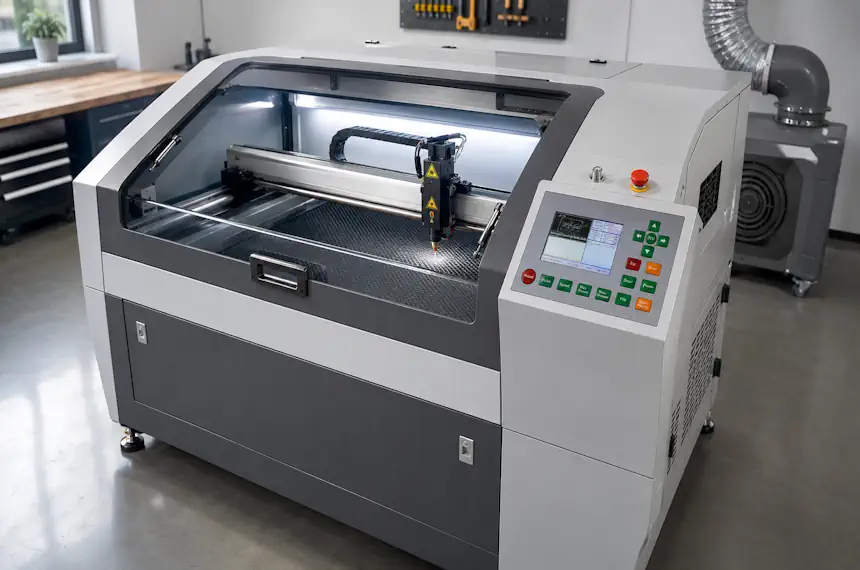
Программа работает с лазерными станками, использующими контроллеры Ruida, которые устанавливаются на большинство лазерных CO2 станков. Эти контроллеры позволяют управлять мощностью лазера, скоростью и последовательностью операций. Программа совместима как с настольными моделями (например, 300×500 мм), так и с крупноформатными — 1300×900 и более. Используется на оборудованиях от Elixmate, King Rabbit и многих других.
Основные возможности RDWorks
Импорт и работа с макетами
Поддержка популярных форматов векторной и растровой графики:
- DXF, AI, PLT для векторных чертежей
- BMP, JPG, PNG, TIF для растровых изображений
- Возможность редактирования импортированных объектов: перемещение, масштабирование, поворот, зеркалирование
Эта функциональность позволяет без труда работать с макетами, созданными в CorelDRAW, Illustrator, AutoCAD и других редакторах.
Цветовая система слоёв
Одна из ключевых функций RDWorks — слой по цвету, где каждый цвет задаёт индивидуальные параметры обработки:
- Разделение задач: гравировка, контурная резка, пробивка, маркировка
- Настройка скорости, мощности, количества проходов, типа заливки отдельно для каждого слоя
- Упрощение последовательности обработки без необходимости создавать отдельные файлы
Эта система особенно удобна при многошаговой лазерной обработке, когда требуется, например, сначала гравировать, потом вырезать.
Параметры лазерной обработки

RDWorks позволяет точно задавать режимы лазерной работы:
- Мощность лазера: от 0 до 100 %, отдельно для начальной и конечной точки
- Скорость движения: влияет на глубину и качество
- Тип обработки: резка, сканирующая гравировка, перфорация
- Направление и шаг гравировки: продольное, поперечное или перекрёстное заполнение
Пользователь может сохранять готовые наборы параметров под разные материалы (фанера, акрил, кожа и т. д.) и применять их повторно.
Редактирование и рисование
Хотя RDWorks не полноценный графический редактор, он включает базовые инструменты для подготовки чертежей:
- Рисование прямых, дуг, прямоугольников, окружностей, многоугольников
- Ввод и настройка текстов
- Инструменты выравнивания, группировки, объединения и разъединения контуров
Этого набора вполне достаточно для корректировки импортированных файлов или создания простых макетов прямо в программе.
Симуляция и визуальный контроль
Программа позволяет предварительно просмотреть, как лазер будет обрабатывать проект:
- Симуляция траектории луча с указанием порядка и направления движения
- Визуальное отображение наложений и ошибок в геометрии
- Подсчёт времени обработки
- Возможность задать порядок резки: сначала внутренние элементы, затем внешние
- Проверка соприкосновений, корректности заливки и контуров
С помощью симуляции можно избежать ошибок до запуска на станке и сэкономить материал.
Управление станком
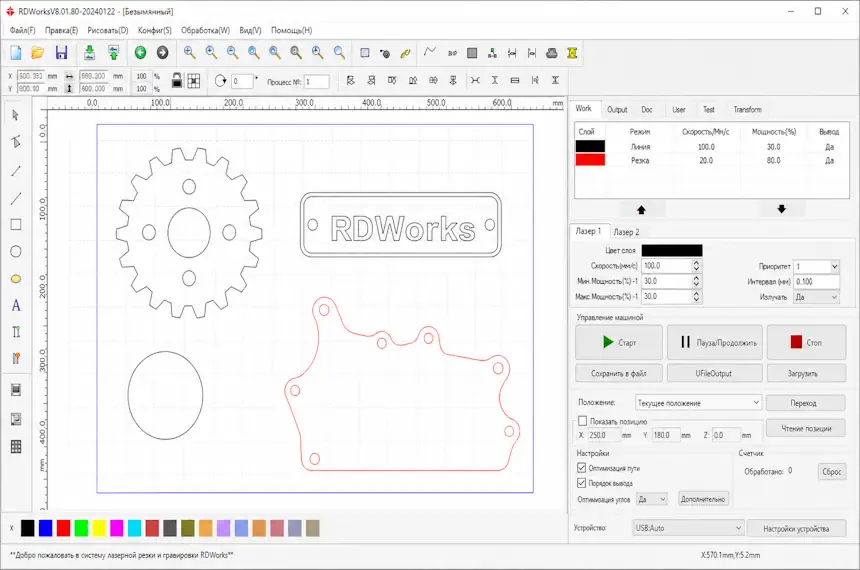
- Отправка файлов на станок через USB или флешку
- Управление списком файлов, хранящихся на контроллере
- Старт, пауза, остановка обработки
- Калибровка осей и установка нулевой точки
Также доступна диагностика соединения с контроллером и обновление прошивки Ruida.
Сохранение и загрузка параметров
Пользователи могут:
- Сохранять шаблоны обработки под конкретные материалы
- Создавать собственные библиотеки режимов
- Переносить настройки между компьютерами
- Экспортировать и импортировать параметры станка для резервного копирования или перенастройки
Это особенно полезно при серийном производстве или работе на нескольких станках.
Таблица с основными функциями RDWorks
| Функция | Описание | Совет |
|---|---|---|
| Импорт макета | Поддержка форматов DXF, AI, PLT, BMP, JPG и других | Используйте DXF или PLT для лучшей совместимости |
| Настройка параметров резки | Мощность, скорость, количество проходов для каждого цвета | Тестируйте на образце, прежде чем запускать серьёзную резку |
| Настройка гравировки | Настройка интервала заливки, типа заполнения и глубины | Регулируйте параметры заливки для достижения лучшего качества гравировки |
| Работа со слоями | Разделение по цветам с индивидуальными параметрами для каждого слоя | Присваивайте разные цвета объектам, чтобы управлять ими отдельно |
| Управление последовательностью | Установка порядка обработки внутренних и внешних контуров | Начинайте резку с внутренних элементов, чтобы избежать смещения заготовки |
| Симуляция и предпросмотр | Проверка траектории движения лазерной головки перед запуском | Проверьте симуляцию, чтобы исключить ошибки перед запуском |
| Отправка задания на станок | Подключение через USB или использование сети для отправки и запуска проекта | Сохраняйте проекты для повторного использования или шаблонов |
Интерфейс программы
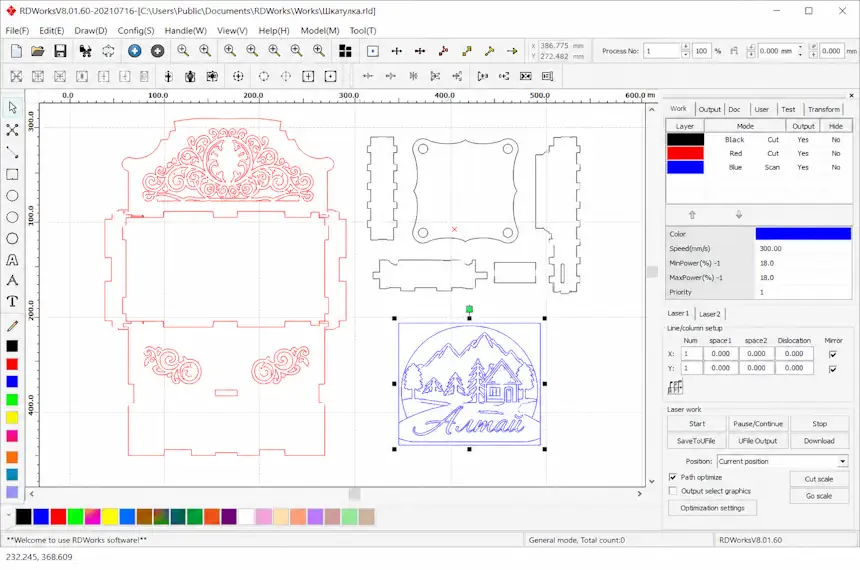
Основные зоны интерфейса RDWorks
При запуске программы пользователь попадает в основное рабочее окно, которое условно делится на несколько ключевых зон:
Главное меню (верхняя панель)
Это классическое горизонтальное меню, где собраны все команды по работе с файлами и настройками:
- File: открыть, сохранить, импортировать, экспортировать, печатать макет;
- Edit: базовые операции с объектами: копировать, вырезать, вставить, удалить;
- Config: настройки машины, интерфейса и пользовательских параметров;
- Laser: отправка задания на станок, симуляция, контроль соединения;
- Help: справочная информация, версия прошивки и программы.
Панель инструментов (слева)
Здесь собраны кнопки для создания и редактирования объектов:
- Рисование фигур: прямоугольник, круг, многоугольник, линия;
- Инструменты для редактирования: выделение, перемещение, выравнивание, поворот, зеркалирование;
- Добавление и редактирование текста;
- Логические операции: объединение, пересечение, вычитание.
Эта панель особенно полезна для быстрого внесения правок без перехода в сторонние редакторы.
Рабочее поле (центр экрана)
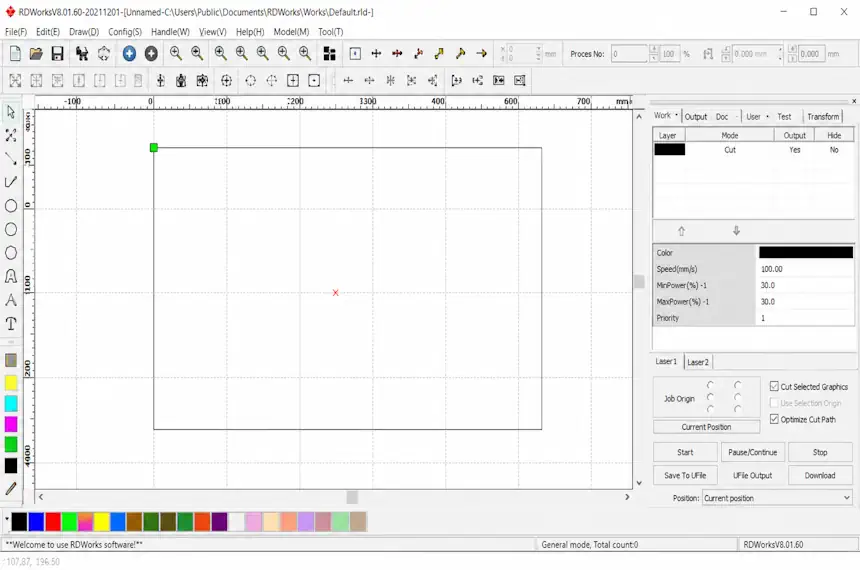
Центральная область — это поле, соответствующее размеру стола станка (например, 600×900 мм или 1300×900 мм). Здесь размещаются все объекты, которые будут отправлены на резку или гравировку.
Особенности:
- Отображается координатная сетка;
- Визуально видно размещение и масштаб объектов;
- Можно вручную изменить положение элементов и выровнять их относительно границ поля.
Список слоёв (справа)
Каждый слой окрашен в свой цвет и имеет уникальные параметры:
Скорость резки или гравировки;
- Мощность лазера;
- Частота импульсов;
- Количество проходов.
Цветовая система позволяет легко разделять разные этапы обработки в одном проекте, например, контурную резку и гравировку.
Панель параметров объекта (снизу)
После выбора элемента на рабочем поле, внизу отображаются его характеристики:
- Точные координаты и размеры;
- Угол поворота;
- Привязка к сетке или точке начала координат;
- Слой, к которому объект принадлежит.
Это удобно для ручной корректировки размеров и размещения с точностью до десятых миллиметра.
Панель симуляции и управления лазером (справа внизу)
Здесь вы можете:
- Запустить симуляцию хода лазера по траектории;
- Оценить время обработки;
- Отправить файл на станок (через USB или LAN);
- Настроить порядок резки: сначала внутренние контуры, потом внешние;
Как настроить RDWorks под свой станок

Шаг 1. Подключение станка к RDWorks
Для начала убедитесь, что ваш станок подключён к компьютеру. RDWorks поддерживает несколько способов связи:
- USB-кабель (прямое подключение к ПК);
- USB-флешка (файл переносится вручную).
После подключения:
- Запустите RDWorks;
- Перейдите в меню Config → System Settings → Select Device;
- Убедитесь, что выбран нужный контроллер (обычно Ruida).
Шаг 2. Размеры рабочего поля
RDWorks должен «знать», какого размера стол у вашего станка. Это влияет на расположение макета и перемещения лазерной головки.
Настройка:
- Откройте меню Config → System Settings;
- В поле Work Table Size укажите размеры поля (например, 600×900 мм);
- Нажмите Apply и перезапустите программу.
Шаг 3. Установка нулевой точки (origin)
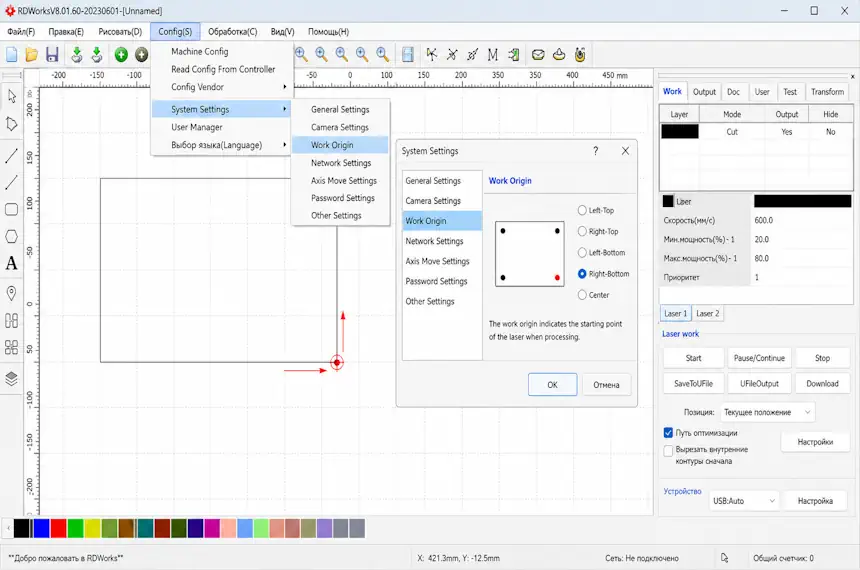
Начальная точка — это положение, откуда лазер начинает работу. Её можно задать в правом нижнем, левом верхнем или другом углу, в зависимости от конструкции станка.
Как задать:
- Откройте меню Config → System Settings → Work Origin;
- Выберите точку: Left-Top, Right-Bottom, и т. д.;
- Проверьте соответствие с настройками самого станка (в прошивке Ruida).
Шаг 4. Калибровка скорости и перемещений
В меню Machine Settings можно задать:
- Максимальную скорость перемещений;
- Ускорение осей X и Y;
- Порог запуска лазера: минимальная мощность, при которой начинается излучение.
Настройки выполняются через:
- Edit → Vendor Settings → Load from controller
Шаг 5. Загрузка таблицы параметров обработки
Для удобства RDWorks поддерживает библиотеку материалов, в которую можно внести:
- Название материала (фанера, акрил, кожа);
- Толщину;
- Режим (резка, гравировка);
- Скорость и мощность.
Ограничения RDWorks
Устаревший интерфейс
RDWorks разработан более 10 лет назад, и с тех пор интерфейс практически не обновлялся:
- Отсутствует современный дизайн;
- Элементы интерфейса перегружены и плохо масштабируются на больших экранах.
Ограниченные возможности редактирования
RDWorks — не графический редактор, у него нет следующих функций:
- Нет инструментов точного построения сложных кривых и фигур;
- Редактирование текста ограничено. Нельзя менять шрифт частично;
- Невозможно работать с масками, слоями и градиентами, как в CorelDRAW или Illustrator;
- Автоматическое трассирование растров работает нестабильно и часто требует доработки.
Именно поэтому для качественной подготовки макета почти всегда приходится использовать внешние редакторы и лишь затем импортировать файл в RDWorks.
Только для контроллеров Ruida
RDWorks разработан исключительно под контроллеры Ruida и не поддерживает другие системы. Это означает, что вы не сможете использовать RDWorks на станках с другим контроллером, даже если всё остальное совпадает.

1 оценок, средняя оценка: 5,00 из 5
 Загрузка...
