


Fusion 360 — одна из самых популярных CAD/CAM-программ, применяемых для проектирования изделий и подготовки управляющих программ для станков с ЧПУ. Благодаря широкому набору функций программа используется как в небольших мастерских, так и на крупных производственных предприятиях, работающих с фрезерными, токарными и многоосевыми станками. В статье рассмотрим, что представляет собой программа Fusion 360, для какого оборудования она подходит, и как настроить ее для работы со станками с ЧПУ.
Что такое Fusion 360
Fusion 360 — универсальная CAD/CAM/CAE-платформа, позволяющая выполнять полный цикл разработки изделия: от создания трехмерной модели до формирования управляющего кода для станков с ЧПУ.
Fusion 360 разработана компанией Autodesk и ориентирована как на профессиональных инженеров, так и на небольшие производственные предприятия, мастерские, учебные заведения и частных пользователей. Главное преимущество программы заключается в объединении сразу нескольких инструментов в едином рабочем пространстве. Пользователю не требуется переносить модели между разными приложениями, поскольку проектирование, моделирование, подготовка обработки и анализ изделия выполняются внутри одной программы.
Fusion 360 поддерживает параметрическое моделирование, прямое редактирование геометрии, работу со сборками, создание чертежей, инженерные расчеты и генерацию траекторий обработки для различных типов оборудования. Благодаря этому программа подходит практически для любых производственных задач: от изготовления рекламной продукции до выпуска сложных деталей для машиностроения.
Скачать последнюю версию Fusion 360
Бесплатное ПО Fusion 360 доступно для скачивания по ссылке ниже. Установка не требует специальных навыков и занимает несколько минут.
Скачать Fusion 360Для каких станков используется Fusion 360

- Фрезерные станки с ЧПУ. Наиболее распространенная область применения Fusion 360 — программирование фрезерных станков. Программа поддерживает 3-, 4-, 5-ти осевые станки, портальные фрезерные станки, настольные ЧПУ-фрезеры. Для каждого типа оборудования доступны собственные стратегии обработки, позволяющие эффективно выполнять черновое и чистовое фрезерование.
- Токарные станки. Fusion 360 поддерживает подготовку управляющих программ для токарной обработки. Пользователь может создавать операции наружного, внутреннего точения, подрезки торцов, обработки канавок, нарезания резьбы, чистового точения.
- Токарно-фрезерные центры. Современные комбинированные станки позволяют выполнять несколько операций без переустановки детали. Fusion 360 поддерживает подобное оборудование, объединяя токарную и фрезерную обработку в одной программе.
Основные возможности Fusion 360
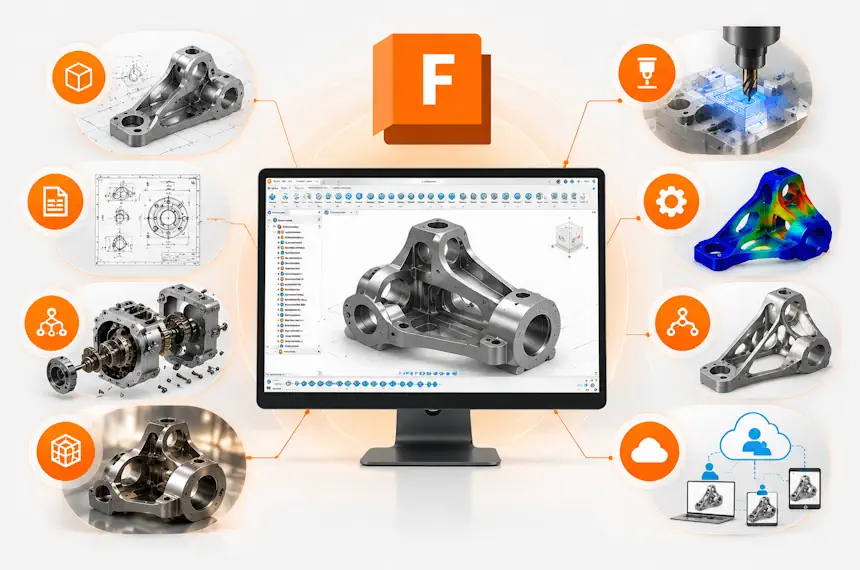
Параметрическое 3D-моделирование
Пользователь создает трехмерные модели на основе эскизов, которым задаются размеры, взаимосвязи и ограничения. Все изменения сохраняются в истории построения, поэтому при корректировке одного параметра автоматически перестраивается вся модель. Такой подход особенно удобен при разработке серийных изделий, когда требуется быстро изменить размеры детали без полного создания проекта заново.
Работа с поверхностями и сложной геометрией
Fusion 360 позволяет создавать не только классические твердотельные модели, но и сложные поверхности. Это особенно важно при разработке изделий с плавными переходами, декоративными элементами и нестандартными формами. Инструменты поверхностного моделирования используются при проектировании: дизайнерских изделий, автомобильных деталей, корпусов электроники, пресс-форм, литейной оснастки.
Создание сборок
Программа поддерживает разработку сборочных единиц различной сложности. Пользователь может объединять десятки и даже сотни отдельных компонентов в единый проект, задавая между ними различные типы соединений и ограничений. Это позволяет выявить конструктивные ошибки еще на этапе проектирования и избежать дорогостоящих переделок после изготовления.
Подготовка управляющих программ для станков с ЧПУ
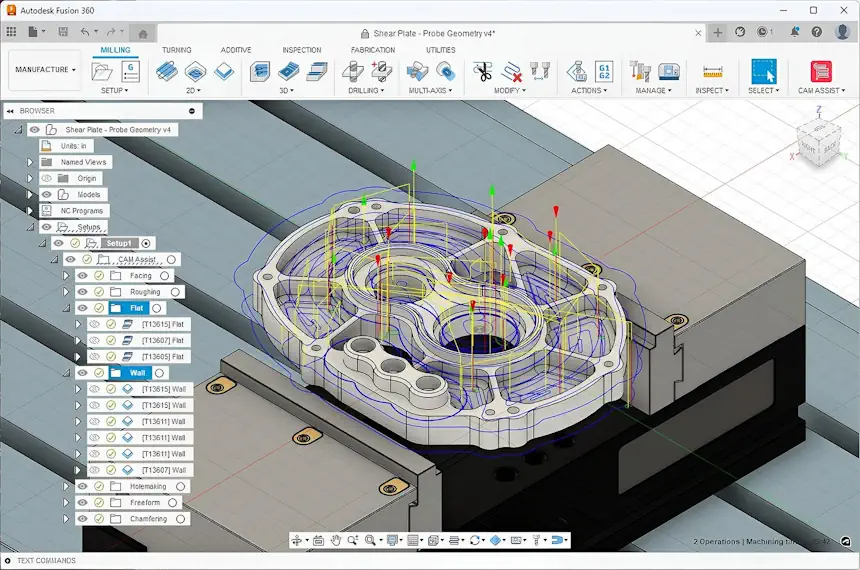
Одной из самых востребованных функций Fusion 360 является встроенный CAM-модуль, предназначенный для подготовки управляющих программ. После завершения моделирования пользователь может сразу перейти к созданию траекторий обработки без использования стороннего ПО. Программа поддерживает различные виды обработки: 2D-, 2,5D-фрезерование, 3-х,4-х, 5-ти осевую обработку, токарную обработку.
Большой выбор стратегий обработки
Fusion 360 содержит широкий набор стратегий обработки, позволяющих подобрать оптимальный режим практически для любой детали. Среди наиболее популярных операций: контурное фрезерование, выборка карманов, адаптивная обработка, обработка плоскостей, сверление, растачивание, резьбофрезерование, гравировка и т.д. Каждая стратегия имеет большое количество настраиваемых параметров, что позволяет добиться высокой точности и минимального времени изготовления деталей.
Библиотека режущего инструмента
Fusion 360 позволяет создавать собственные библиотеки режущего инструмента. Для каждой фрезы, сверла или другого инструмента задаются геометрические параметры, материал изготовления, допустимые режимы резания, скорость вращения шпинделя и подача. Использование библиотеки значительно ускоряет подготовку новых проектов, так как один раз созданные инструменты можно применять повторно без дополнительной настройки.
Автоматический расчет траекторий
После выбора стратегии программа автоматически рассчитывает траекторию движения инструмента. При этом учитываются размеры детали, характеристики заготовки, геометрия инструмента, припуски и заданные параметры обработки. Автоматизация этого процесса позволяет существенно сократить время подготовки управляющей программы и минимизировать вероятность ошибок, связанных с человеческим фактором.
Симуляция обработки

Перед передачей программы на станок пользователь может выполнить полноценную компьютерную симуляцию обработки. Во время моделирования отображаются: движение инструмента, удаление материала, остатки припуска, возможные столкновения, ошибки позиционирования, превышение допустимых перемещений.
Генерация управляющих программ
После проверки траекторий Fusion 360 автоматически формирует управляющий код для конкретного станка. Программа поддерживает большое количество постпроцессоров для популярных систем управления, включая Mach3, Mach4, Fanuc, Siemens, RichAuto и многие другие. При необходимости можно использовать готовые постпроцессоры или адаптировать их под особенности конкретного оборудования.
Инженерный анализ
Fusion 360 включает инструменты инженерного анализа (CAE), которые позволяют проверить изделие до начала его изготовления. Пользователь может выполнить: расчет прочности, анализ деформаций, исследование распределения напряжений, моделирование температурных воздействий, проверку устойчивости конструкции.
Интерфейс программы Fusion 360

Главное окно программы
После запуска Fusion 360 открывается основное рабочее окно, состоящее из нескольких функциональных областей. Каждая из них отвечает за определенный этап проектирования и обеспечивает быстрый доступ к необходимым инструментам.
Верхняя панель инструментов
В верхней части окна находится главная панель управления. Именно здесь расположены команды для создания и редактирования моделей, подготовки управляющих программ, выполнения инженерных расчетов и оформления документации.
Состав панели автоматически меняется в зависимости от выбранного рабочего пространства. Например, в режиме моделирования отображаются инструменты построения эскизов и объемных тел, а при переходе в CAM-модуль появляются функции настройки обработки, выбора режущего инструмента и генерации управляющего кода. Для удобства пользователя все команды объединены в тематические группы: создание эскизов, построение объемных моделей, редактирование геометрии, работа с поверхностями, создание сборок, моделирование листового металла, подготовка траекторий обработки.
Браузер проекта
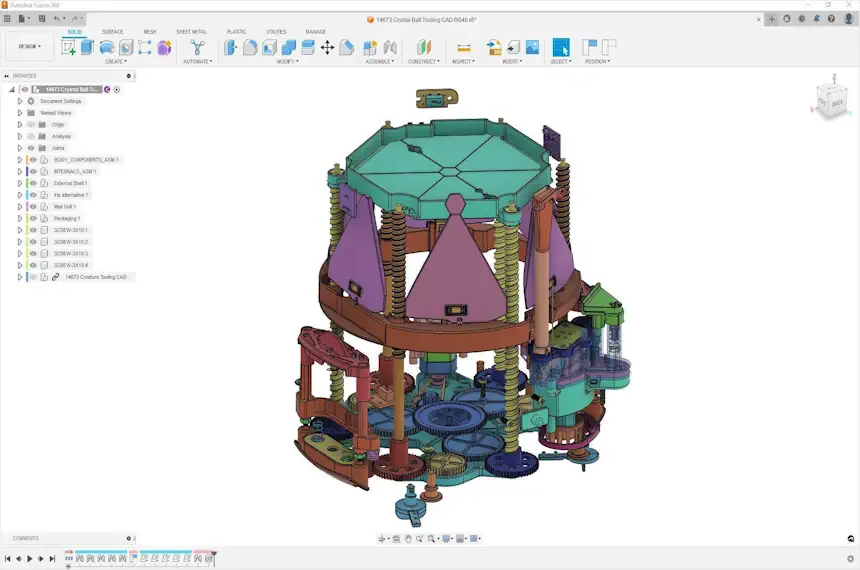
С левой стороны экрана располагается дерево проекта, отображающее структуру создаваемой модели. В нем содержатся все элементы проекта: эскизы, тела, поверхности, компоненты, сборки, системы координат, материалы, инструменты, операции обработки. Благодаря древовидной структуре пользователь может быстро найти нужный объект, скрыть его, переименовать, изменить параметры или удалить из проекта.
Рабочая область
Центральную часть интерфейса занимает трехмерное окно модели. Именно здесь выполняются все основные операции: создание деталей, редактирование геометрии, построение поверхностей, моделирование сборок, визуальный контроль изделия. Рабочая область поддерживает интерактивное управление камерой. Пользователь может свободно вращать модель, изменять масштаб, перемещать изображение и просматривать изделие практически под любым углом.
Таймлайн построения модели
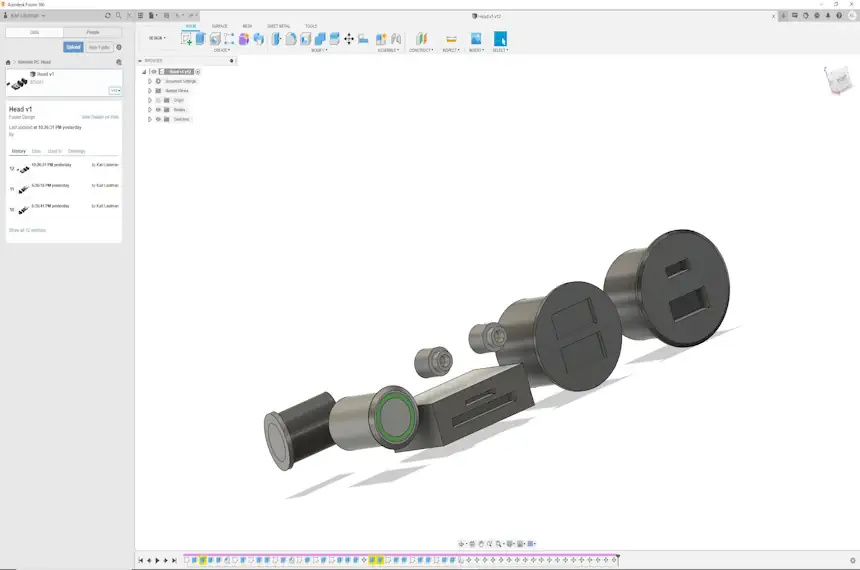
Одной из наиболее полезных особенностей Fusion 360 является временная шкала (Timeline), расположенная в нижней части окна программы. Каждое действие пользователя автоматически сохраняется в виде отдельной операции. Например: создание эскиза, выдавливание, вращение, скругление, фаска, отверстие, зеркальное отражение. Если возникает необходимость изменить конструкцию изделия, достаточно открыть нужную операцию в Timeline и скорректировать ее параметры.
Панель свойств
При выборе любого элемента модели справа открывается окно свойств. Через него можно изменить: размеры, координаты, параметры операций, материал детали, свойства инструмента, режимы обработки.
Рабочие пространства Fusion 360
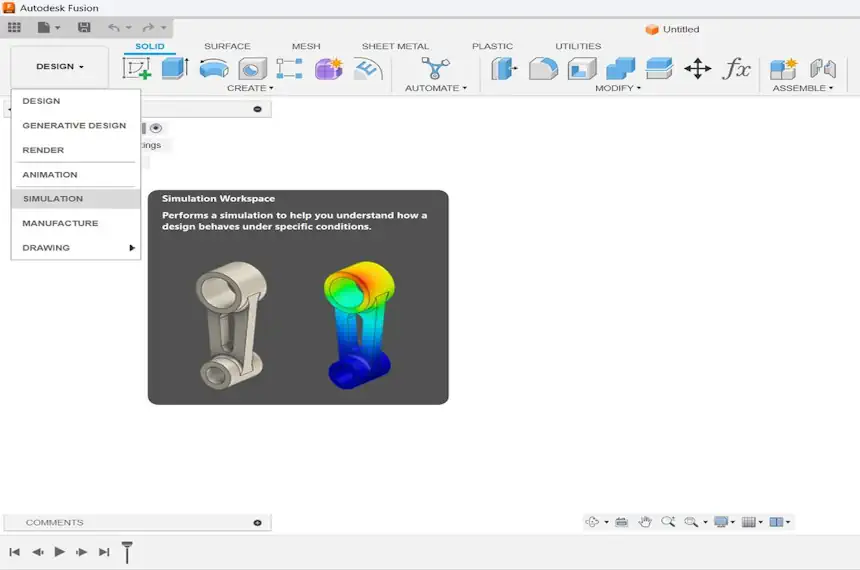
Одной из главных особенностей интерфейса является разделение программы на специализированные рабочие пространства (Workspace). Такой подход позволяет сосредоточиться только на текущем этапе разработки изделия.
Design
Рабочее пространство Design предназначено для проектирования деталей и сборок. Здесь пользователь выполняет: построение эскизов, создание трехмерных моделей, моделирование поверхностей, работу с листовым металлом, создание параметрических деталей.
Manufacture
Раздел Manufacture представляет собой полноценную CAM-систему. В этом рабочем пространстве выполняются: выбор типа станка, настройка заготовки, выбор режущего инструмента, создание траекторий обработки, назначение режимов резания, моделирование обработки, генерация управляющей программы.
Drawing

После завершения моделирования можно перейти в раздел Drawing. Он предназначен для автоматического создания конструкторской документации. Пользователь может оформить: рабочие чертежи, виды, разрезы, размеры, обозначения, технические требования. Чертежи автоматически обновляются после изменения модели.
Simulation
Модуль Simulation используется для инженерных расчетов. Он позволяет выполнить анализ прочности, исследование напряжений, моделирование деформаций, расчет температурных нагрузок, проверку устойчивости конструкции.
Electronics
Fusion 360 также включает модуль Electronics, предназначенный для разработки электронных устройств. Он позволяет проектировать электрические схемы, разрабатывать печатные платы, размещать электронные компоненты. выполнять трассировку проводников.
Как настроить Fusion 360 под свой станок
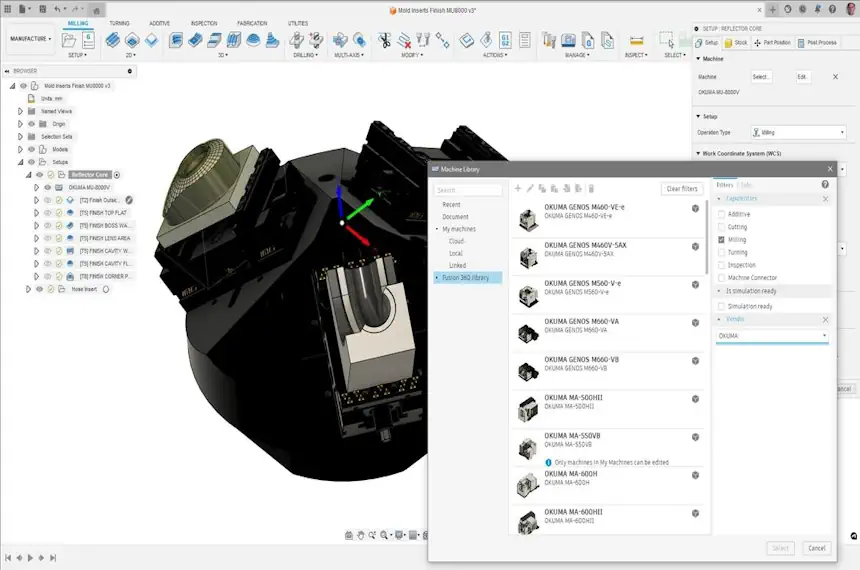
- Создание нового проекта. Перед началом работы рекомендуется создать отдельный проект для конкретного изделия. В него помещаются: модели, сборки, управляющие программы, чертежи, используемые инструменты.
- Выбор типа станка. В модуле Manufacture сначала создается новое Setup. Здесь выбираются: тип оборудования, количество осей, направление координат, положение детали, рабочая система координат.
- Настройка системы координат. Очень важно правильно определить начало координат детали. Как правило, его располагают: в углу заготовки, в центре детали, на верхней поверхности материала, по центру вращения.
- Создание заготовки. Следующим этапом задаются размеры материала. Можно выбрать: реальные размеры заготовки, автоматическое определение припуска, произвольные размеры, импорт существующей модели заготовки. Fusion 360 автоматически учитывает остаток материала при построении траекторий.
- Создание библиотеки инструмента. Для качественной обработки желательно заранее сформировать библиотеку используемых фрез. Для каждого инструмента задаются: диаметр, длина, количество режущих кромок, материал, тип покрытия. В дальнейшем библиотеку можно использовать в любых проектах.
- Настройка режимов резания. Fusion 360 позволяет задавать практически любые параметры обработки. Основные настройки: скорость вращения шпинделя, рабочая подача, безопасная высота, глубина прохода.
- Выбор постпроцессора. Последний этап — генерация G-кода. Fusion 360 поддерживает огромное количество постпроцессоров. Наиболее распространенные: Mach3, Mach4, Fanuc, Siemens, RichAuto.
Таблица с преимуществами и недостатками Fusion 360
| Преимущества | Недостатки |
|---|---|
| CAD, CAM и CAE в одной программе | Коммерческая лицензия по подписке |
| Удобный современный интерфейс | Некоторые функции доступны только в расширенной версии |
| Большая библиотека инструментов | Требует достаточно производительного компьютера |
| Поддержка 2D-, 3D-, 4- и 5-осевой обработки | Новичкам может быть сложно разобраться во всех возможностях программы |
| Большое количество готовых постпроцессоров | Сложные проекты требуют значительных вычислительных ресурсов |

Пока оценок нет
 Загрузка...
Часто задаваемые вопросы
Fusion 360 — это комплексная CAD/CAM/CAE-система, предназначенная для 3D-моделирования, инженерного проектирования, подготовки управляющих программ для станков с ЧПУ и проведения инженерных расчетов. Программа позволяет выполнять весь цикл разработки изделия в единой среде.
Fusion 360 используется для подготовки управляющих программ для фрезерных, токарных, многоосевых и комбинированных станков с ЧПУ. Благодаря постпроцессорам программа совместима с большинством популярных систем управления.
Да. Встроенный CAM-модуль позволяет выбрать инструмент, настроить режимы обработки, рассчитать траектории, выполнить симуляцию процесса и экспортировать готовый G-код для станка.
Да. Программа позволяет создавать трехмерные модели, экспортировать их в формат STL и подготавливать изделия для последующей 3D-печати.

