


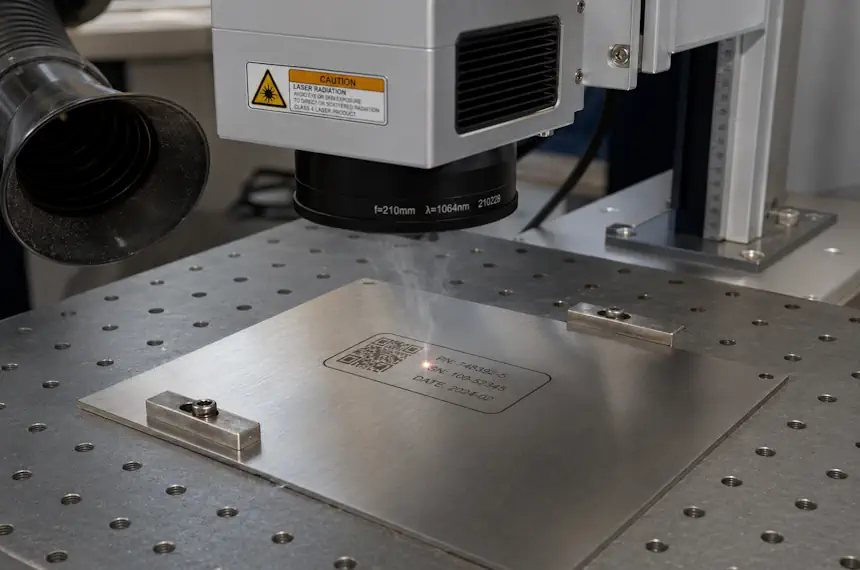
Современный лазерный гравер — это высокоточное оборудование, применяемое для гравировки и маркировки самых разных материалов: металлов, пластика, дерева, кожи, тканей, стекла, керамики и даже камня. Такие установки активно используются в промышленности, машиностроении, ювелирной сфере, производстве рекламных конструкций, сувениров и серийных изделий. В этой статье мы подробно разберём, как правильно подключить оборудование, настроить фокусное расстояние и подобрать оптимальные режимы для разных материалов.
Подключение лазерного гравера
Перед тем как приступить к настройке, важно правильно выполнить подключение оборудования. От этого этапа зависит безопасность, стабильность работы и долговечность устройства.
Этапы подключения:
- Подключите кабель питания 220 В в розетку со стабилизатором напряжения. Использование стабилизатора обязательно, так как скачки напряжения — одна из самых частых причин выхода из строя блоков питания.
- Соедините гравер с компьютером с помощью USB-кабеля. Убедитесь, что кабель не повреждён и надёжно закреплён в порту.
- Нажмите все кнопки на панели управления станка и поверните ключ в положение «Вкл». При этом должен загореться индикатор включения.
- Проверьте работу систем охлаждения и вентиляции. Чиллер или помпа должны функционировать, обеспечивая постоянную циркуляцию воды через лазерный источник.
- Убедитесь, что на рабочем столе нет посторонних предметов. Материал для тестовой гравировки должен быть зафиксирован и располагаться строго горизонтально.
Ошибка: подключение гравера напрямую без стабилизатора. При скачке напряжения может перегореть не только блок питания, но и лазерная трубка.
Регулировка фокусного расстояния
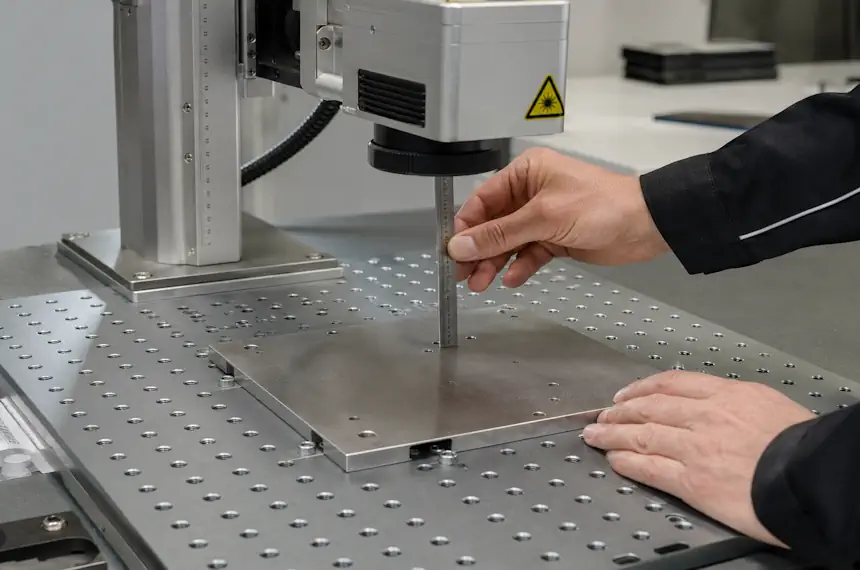
Фокусное расстояние — это промежуток между линзой и поверхностью материала, при котором лазерный луч собирается в минимальное пятно. Именно от него зависит глубина реза, чёткость линий и контраст маркировки.
Пошаговый процесс настройки фокуса:
- Поместите заготовку под фокусирующую линзу.
- Запустите режим тестовой маркировки с минимальной мощностью.
- Изменяйте положение лазерной головы вверх или вниз до тех пор, пока искры и свечение от луча на поверхности материала не станут максимальными.
- Зафиксируйте это положение.
- Для упрощения дальнейшей настройки используйте систему двойной подсветки: первая точка выходит из линзы, вторая — из лазерной указки, установленной на головке. Совместите их с помощью регулировки крепёжных винтов.
В дальнейшем настройка сводится к совмещению двух точек. Это экономит время и исключает ошибки.
Установка и настройка программного обеспечения
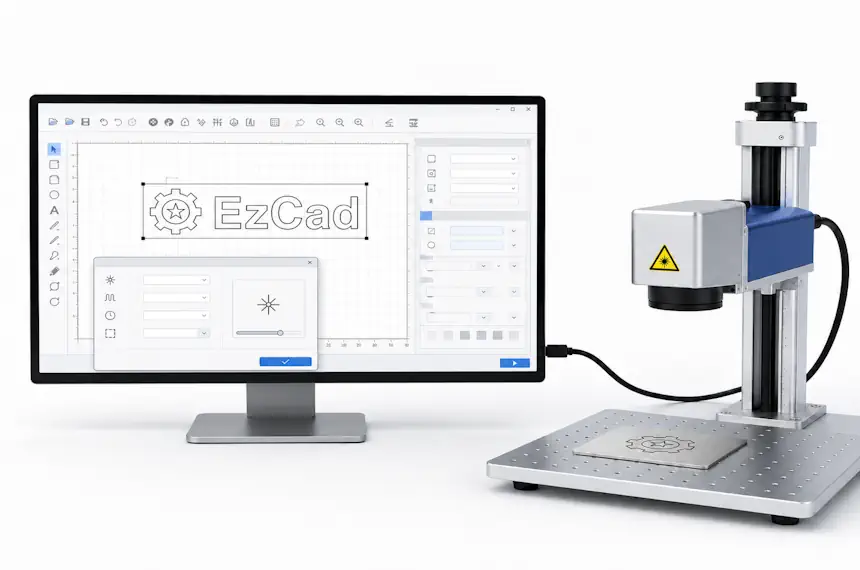
Для управления лазерным гравером используется специальное программное обеспечение. Наиболее распространённая программа — EzCad, которая поддерживает широкий функционал: от настройки параметров лазера до загрузки макетов и серийной гравировки.
Установка драйвера:
- Скопируйте папку Ezcad.2.12.2 на жёсткий диск.
- Откройте «Диспетчер устройств» Windows и найдите устройство USBLMCV2 в разделе «Неизвестные устройства».
- Щёлкните правой кнопкой мыши и выберите «Обновить драйвер».
- Укажите путь к папке с драйвером и дождитесь завершения установки.
Запуск и базовая настройка:
- Перейдите в папку Ezcad2.12.1.
- Запустите EzCad2.exe.
- Настройте параметры рабочего поля в соответствии с моделью вашего маркера (например, 110×110 мм, 200×200 мм и т.д.).
- Проверьте калибровку осей и выставите мощность, скорость, частоту импульсов.
- Сохраните профиль для дальнейшего использования.
Совет: создавайте отдельные профили для разных материалов. Это позволит быстро переключаться между режимами без долгих перенастроек.
Подбор параметров маркировки
Для каждого материала подбираются свои режимы: мощность, скорость, частота, толщина линии. Неправильные значения приведут к перегреву или браку.
Таблица с примерами параметров для гравера мощностью 20 Вт
| Материал | Цвет маркировки | Толщина линии (мм) | Скорость (мм/с) | Мощность (%) | Частота (кГц) |
|---|---|---|---|---|---|
| Нержавеющая сталь | Чёрный | 0,01–0,05 | 100–500 | 40–80 | 20–80 |
| Нержавеющая сталь | Белый | 0,05–0,25 | 1000 | 65–70 | 35 |
| Белая медь | Белый | 0,03 | 1000 | 60 | 50 |
| Алюминиевый сплав | Чёрный | 0,01 | 200 | 80 | 30 |
| Серебро | Белый | 0,05 | 1200 | 50 | 35 |
| Белый пластик | Чёрный | 0,03 | 1200 | 65 | 25 |
| Чёрный пластик | Белый | 0,05 | 1500–2000 | 60–75 | 25–45 |
| Латунь | Белый / Чёрный | 0,01–0,05 | 100–1000 | 80–95 | 20–40 |
Таблица носит справочный характер. Точные параметры подбираются экспериментально, исходя из качества поверхности, толщины и требуемого результата.
Частые ошибки при настройке
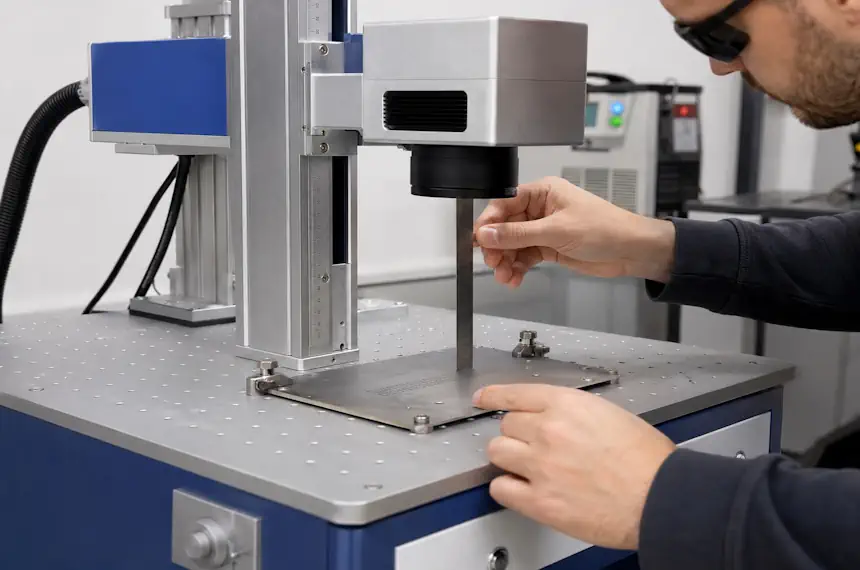
- Неправильное фокусное расстояние → линии размытые, глубина малая.
Решение: заново откалибровать фокус, использовать шаблон или двойной луч. - Избыточная мощность → материал обгорает, появляется подгар.
Решение: уменьшить мощность или увеличить скорость перемещения. - Слабая мощность → гравировка плохо видна.
Решение: увеличить мощность или снизить скорость. - Грязные линзы и зеркала → потеря мощности.
Решение: регулярно очищать оптику безворсовыми салфетками и изопропиловым спиртом. - Ошибки юстировки → изображение смещается или выходит размытым.
Решение: проверить юстировку лазера и совпадение точек указки и линзы.
Техника безопасности
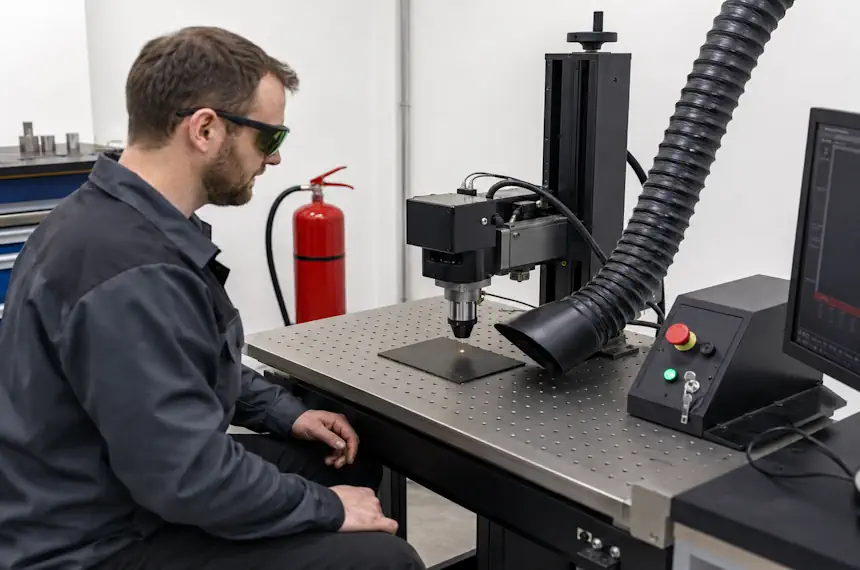
Лазерные граверы относятся к 4 классу лазерной опасности, поэтому при работе необходимо строго соблюдать правила:
- Всегда используйте защитные очки, соответствующие длине волны лазера.
- Работайте в помещении с хорошей вентиляцией или вытяжкой.
- Исключите обработку материалов, выделяющих токсичные вещества (ПВХ, тефлон).
- Держите рядом углекислотный огнетушитель.
- Никогда не оставляйте оборудование без присмотра во время работы.
- Не допускайте попадания рук или предметов в зону действия луча.
- К работе допускаются только сотрудники старше 18 лет, прошедшие обучение и инструктаж.
Возникли сложности с настройкой лазерного гравера? В компании ALLREADY мы не только поставляем лазерные станки, но и обеспечиваем их профессиональную пусконаладку, обучение операторов и сервисное сопровождение. Наши инженеры помогут правильно настроить фокусное расстояние, подобрать параметры для конкретных материалов и освоить программное обеспечение.
Вы можете приехать в наш демонстрационный зал в Санкт-Петербурге и увидеть оборудование в работе либо прислать свой материал — мы сделаем тестовую гравировку и предоставим видеоотчёт.

1 оценок, средняя оценка: 5,00 из 5
 Загрузка...
Часто задаваемые вопросы
Каждый раз при смене материала или его толщины. Даже небольшие различия в высоте заготовки влияют на чёткость и глубину гравировки. Если вы работаете с серийными деталями одинакового размера, достаточно выполнить настройку один раз перед запуском партии.
Нет, каждый материал имеет свою плотность, теплопроводность и отражающую способность, поэтому мощность, скорость и частота должны подбираться индивидуально. Например, для нержавеющей стали требуется высокая мощность и меньшая скорость, а для пластика наоборот — сниженная мощность и большая скорость перемещения.
Да, главное, чтобы он соответствовал минимальным системным требованиям программы управления, например EzCad или LightBurn. Обычно достаточно процессора средней мощности, 4–8 ГБ оперативной памяти и свободного USB-порта для подключения оборудования. Важно, чтобы операционная система была совместима с драйверами лазерного гравера, иначе программа не сможет корректно работать.
Если при тех же настройках мощность излучения снизилась и гравировка стала бледной, это первый сигнал загрязнения. Также на поверхности линзы могут быть видны пыль, следы нагара или мелкие пятна, которые мешают прохождению луча. Размытые контуры гравировки и появление затемнённых участков на изделии тоже указывают на необходимость очистки.

